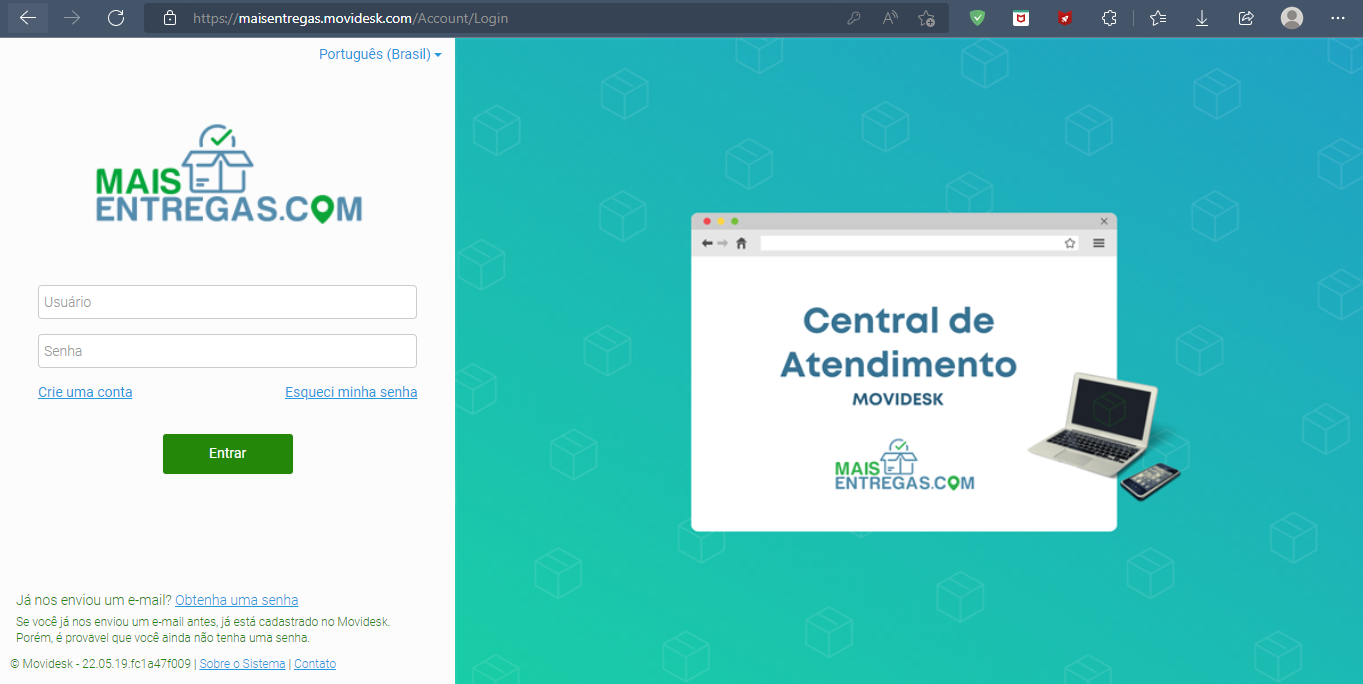
1. O acesso principal à sua conta de cliente Movidesk será feito com o seu email principal de acesso à sua plataforma MaisEntregas. Com esse email em mãos, basta ir ao site https://maisentregas.movidesk.com/, inserir o seu email (usuário) e senha. Caso ainda não tenha uma senha, basta clicar em 'Esqueci minha senha' que um email será enviado para o email informado para que você cadastre a sua senha.
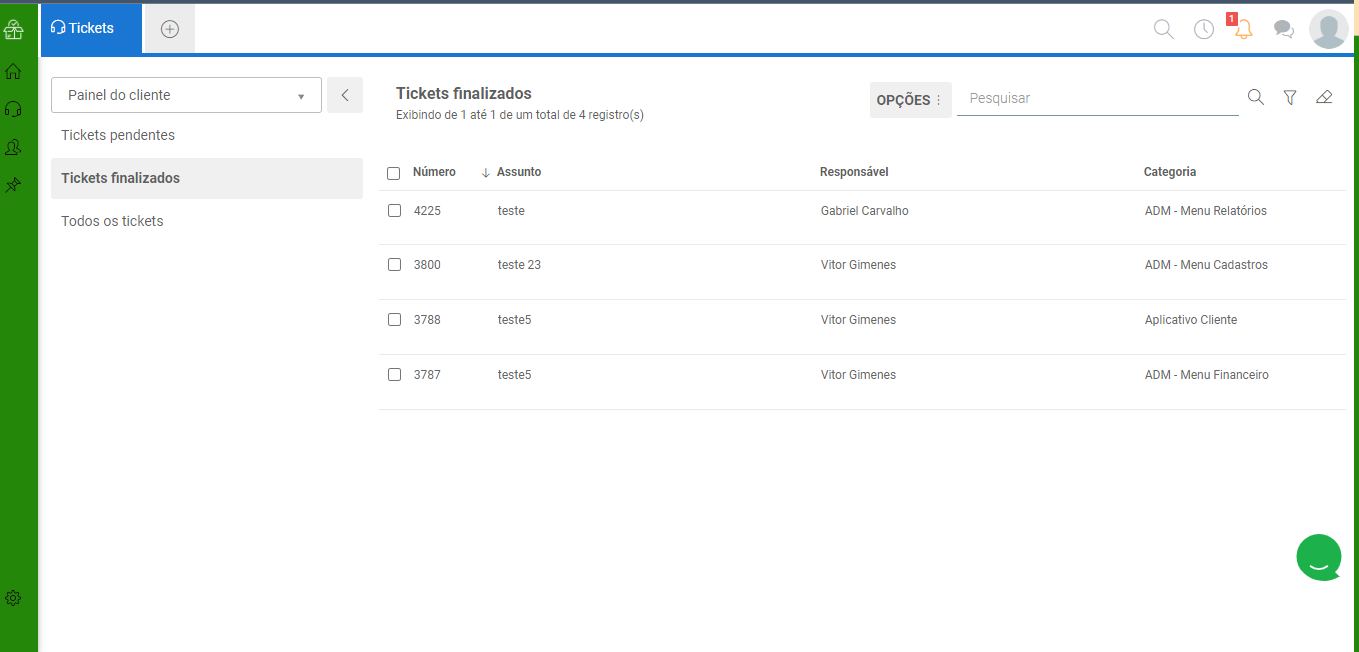
2. Na tela inicial da sua página de cliente, há 3 painéis. Tickets pendentes (que estão em atendimento), Ticket finalizados (dados como resolvido pelo agente de Suporte) e Todos os tickets (em atendimento e resolvidos).
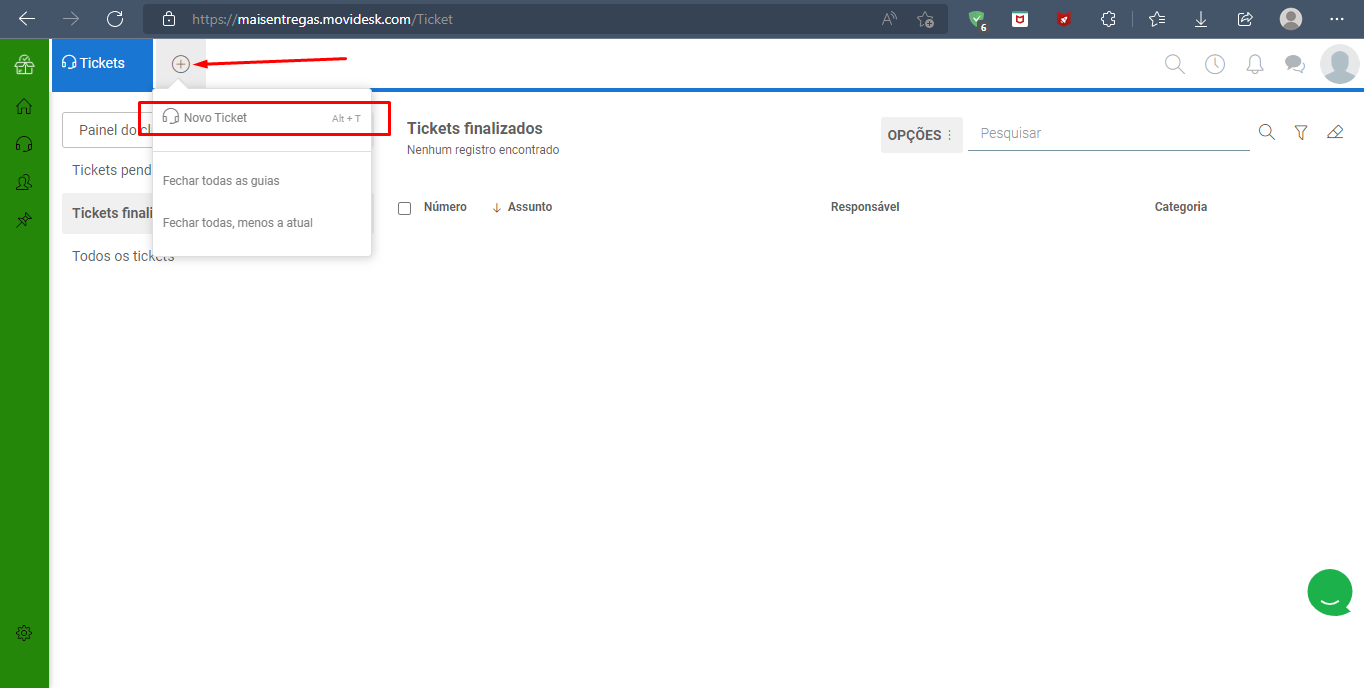
3. Para criar um novo ticket de atendimento, basta clicar no mais (+) que a aprece na parte superior da tela e clicar em 'Novo Ticket'.
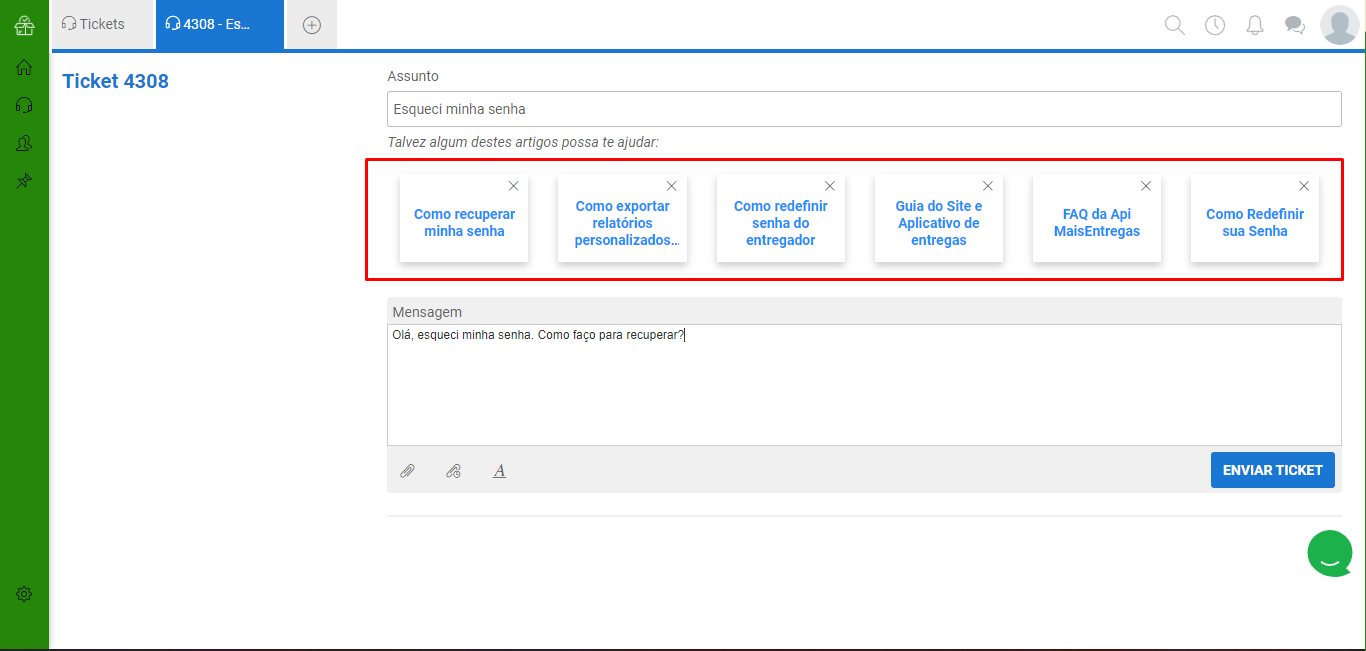
4. Incluir um assunto, escrever a mensagem e clicar em 'Enviar Ticket'. Seja detalhista para descrever a sua demanda.
Note que ao incluir o assunto do ticket irá aparecer sugestões de artigos da nossa central de ajuda que podem te ajudar a resolver a sua demanda (os artigos estão indicados na imagem abaixo pelo retângulo vermelho). Nesse caso, há um artigo feito exatamente para a dúvida descrita no campo Assunto e seu problema pode ser resolvido rapidamente sem a ação de um agente de Suporte da MaisEntregas.
5. Ao enviar a mensagem, um ticket de atendimento será aberto e poderá ser acompanhado no seu painel de Tickets pendentes.
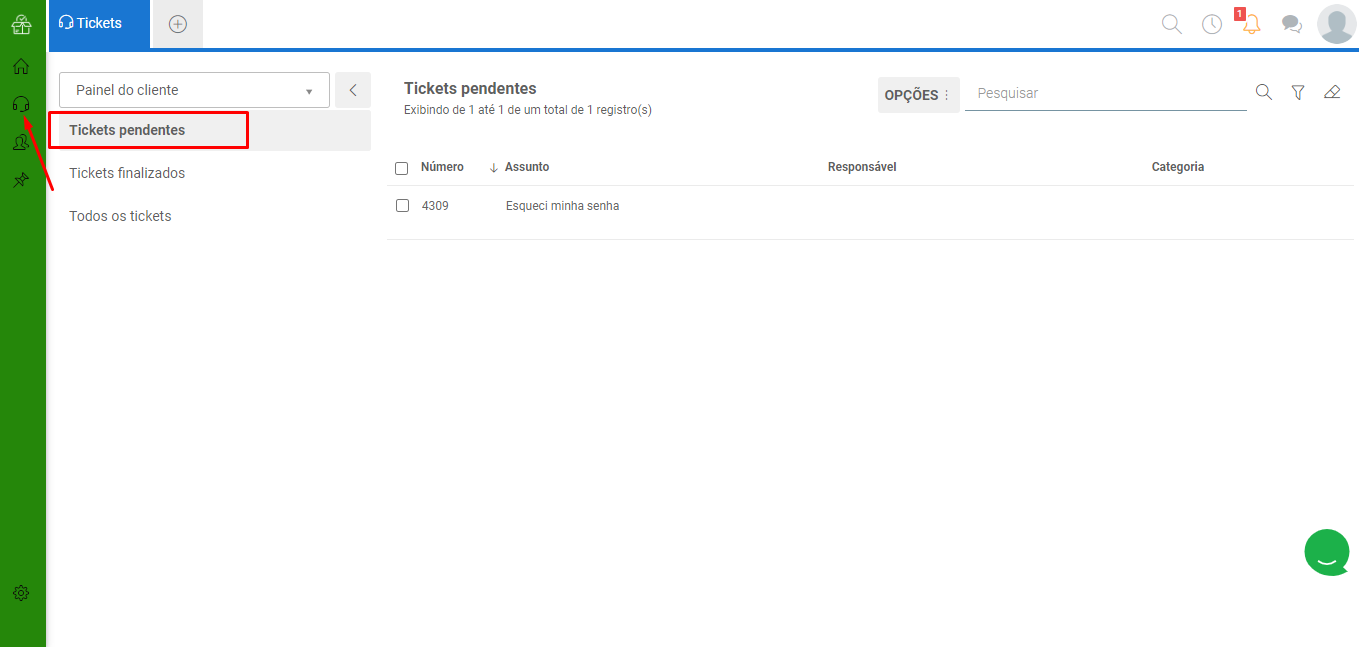
Pronto! Agora é só acompanhar as atualizações do agente de Suporte responsável pelo seu atendimento.
Ainda, a qualquer momento você pode entrar no ticket de atendimento, fazer comentários adicionais e responder às solicitações do agente de Suporte.
Observação importante: Em toda atualização que o agente de Suporte faz no seu ticket de atendimento, um email é enviado para o email cadastrado no Movidesk informando a alteração feita.
Nós trabalhamos para dar a primeira resposta à sua demanda em até 1 hora. E já na primeira resposta damos um prazo para a finalização dela.
Esse mesmo procedimento pode ser feito pelo aplicativo para celular. Para baixar basta acessar o link abaixo para seu tipo de sistema operacional.
Aplicativo Movidesk para apple: https://apps.apple.com/br/app/movidesk/id1456372908
Aplicativo Movidesk para android: https://play.google.com/store/apps/details?id=com.movidesk
Se você quiser criar um novo usuário de acesso à sua plataforma Movidesk, basta abrir um ticket de atendimento informando o nome e email do usuário que quer cadastrar. Nós iremos informar os passos seguintes no ticket de atendimento.