🗺️ Como cadastrar uma Região Individual utilizando o OpenStreetMap
A ferramenta OpenStreetMap (OSM) permite importar os limites geográficos de bairros, cidades e outras localidades para cadastrar Regiões Individuais na plataforma MaisEntregas.
Com essa funcionalidade, é possível utilizar um arquivo JSON para importar automaticamente o desenho da região, evitando a necessidade de delimitar toda a área manualmente no mapa.
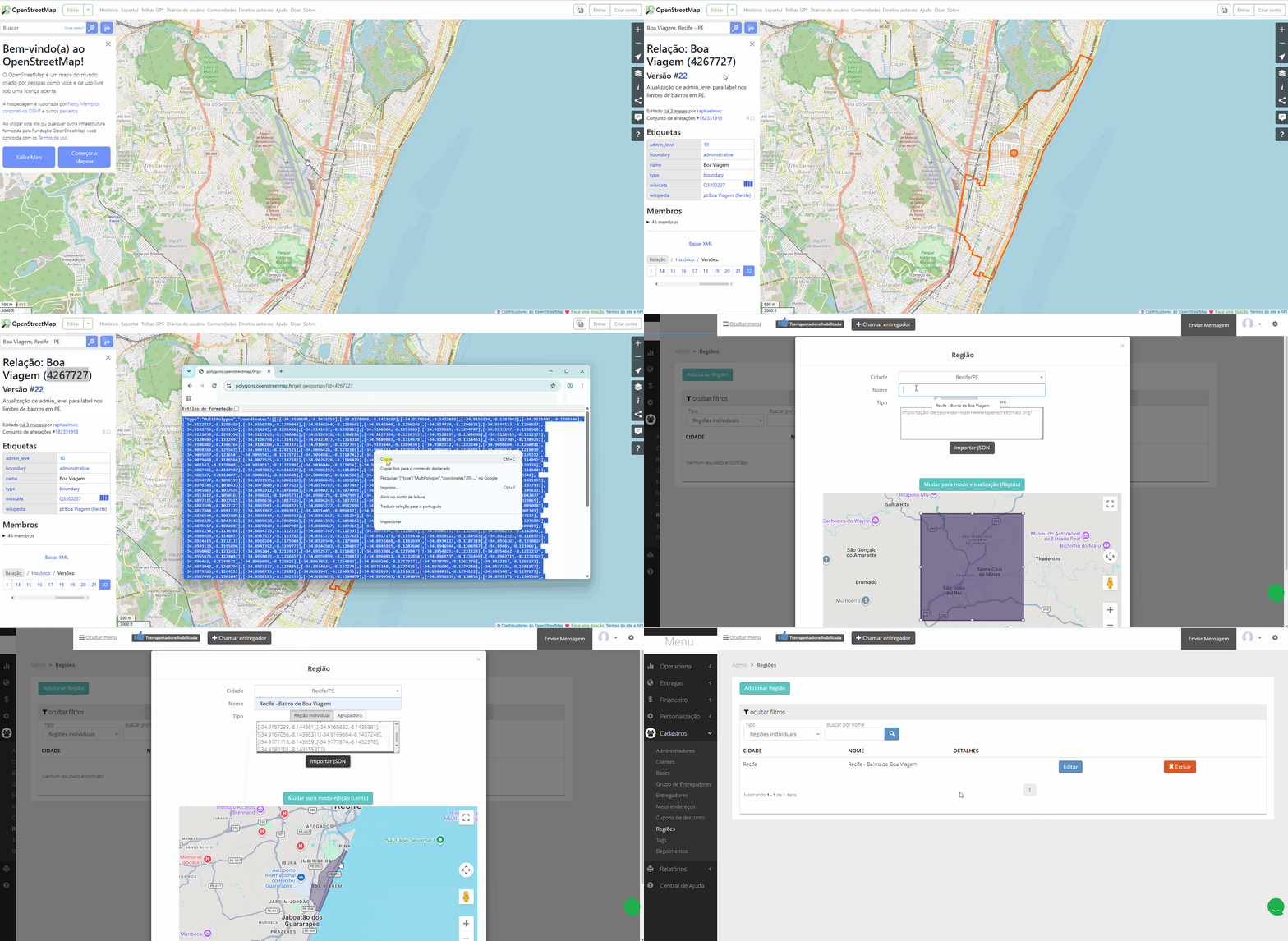
📍 1. Localize a região no OpenStreetMap
Acesse o site OpenStreetMap e pesquise a região que deseja cadastrar.
- Digite o nome do bairro, cidade ou localidade.
- Selecione a região correspondente nos resultados.
- Confirme se a localização pertence ao município correto.
- Verifique se os limites apresentados correspondem à área desejada.
Exemplo: Bairro Mooca — São Paulo/SP.
⚠️ Importante: caso o desenho da região esteja incorreto, realize uma nova pesquisa e selecione outra opção.
🔎 2. Copie o código da região (Relation ID)
Após localizar a região:
- Verifique o contorno geográfico apresentado no mapa.
- Identifique o código da região (Relation ID).
- Copie esse código para utilizar na próxima etapa.
O Relation ID identifica a relação geográfica que será utilizada para gerar o JSON.
🧩 3. Gere o JSON da região
Com o Relation ID copiado:
- Acesse o Gerador de Polígonos do OpenStreetMap.
- Na URL do gerador, substitua o número após o sinal = pelo Relation ID copiado.
- Pressione Enter.
- Aguarde a exibição do conteúdo JSON com as coordenadas da região.
📋 Copie o conteúdo JSON
Na página do gerador:
- Pressione Ctrl + A para selecionar todo o conteúdo.
- Pressione Ctrl + C para copiar.
O JSON será utilizado para importar os limites geográficos na MaisEntregas.
📌 Observação: o procedimento original menciona o Gerador de Polígonos, mas não informa o endereço completo da ferramenta.
⚙️ 4. Importe a região na MaisEntregas
No ambiente ADM da Torre de Controle, acesse:
Cadastros → Regiões
Em seguida:
- Clique em Adicionar Região.
- Selecione a Cidade correspondente.
- Informe o Nome da Região.
- No campo Tipo, selecione Região Individual.
- Cole o conteúdo copiado no campo Importação de JSON.
- Clique em Importar JSON.
Após a importação, o mapa será carregado com o contorno geográfico da região.
✅ 5. Confira e confirme o cadastro
- Verifique se o desenho importado corresponde à área desejada.
- Confira se os limites geográficos estão corretos.
- Clique em Confirmar para salvar.
- Retorne à listagem de regiões e localize a região cadastrada.
✅ Pronto! A Região Individual estará cadastrada na MaisEntregas utilizando os limites geográficos importados do OpenStreetMap.
💡 Benefícios da importação pelo OpenStreetMap
- 📍 Maior precisão na delimitação das áreas geográficas.
- ⚡ Cadastro mais rápido, sem necessidade de desenhar toda a região manualmente.
- 🗺️ Possibilidade de importar limites de bairros, cidades e localidades.
- 📦 Organização das regiões utilizadas nas configurações da operação.
🔎 Palavras-chave para busca e IA Maia
OpenStreetMap, OSM, cadastrar região OpenStreetMap, cadastrar Região Individual, importar região, importar JSON, Importação de JSON, Importar JSON MaisEntregas, Relation ID, código da região, gerador de polígonos, polígono OpenStreetMap, limites geográficos, coordenadas geográficas, delimitar bairro, delimitar cidade, importar bairro, desenhar região automaticamente, região por JSON, mapa de regiões, região não importa, erro ao importar JSON, região não aparece no mapa, cadastrar área geográfica, Cadastros Regiões, Adicionar Região, Região Individual, Torre de Controle, ambiente ADM, MaisEntregas