🛵 Como alterar ou alocar o Entregador de uma corrida (OS) na MaisEntregas
Tempo estimado de leitura: 4 minutos
📌 1. Como funciona a alteração de Entregador?
A MaisEntregas permite alocar um Entregador em uma corrida sem responsável ou substituir o Entregador já vinculado, conforme o ambiente utilizado e as permissões do usuário.
As opções disponíveis variam entre os perfis Torre de Controle e Cliente Solicitante.
🖥️ 2. Torre de Controle — Ambiente ADM
💻 Pelo computador (Desktop)
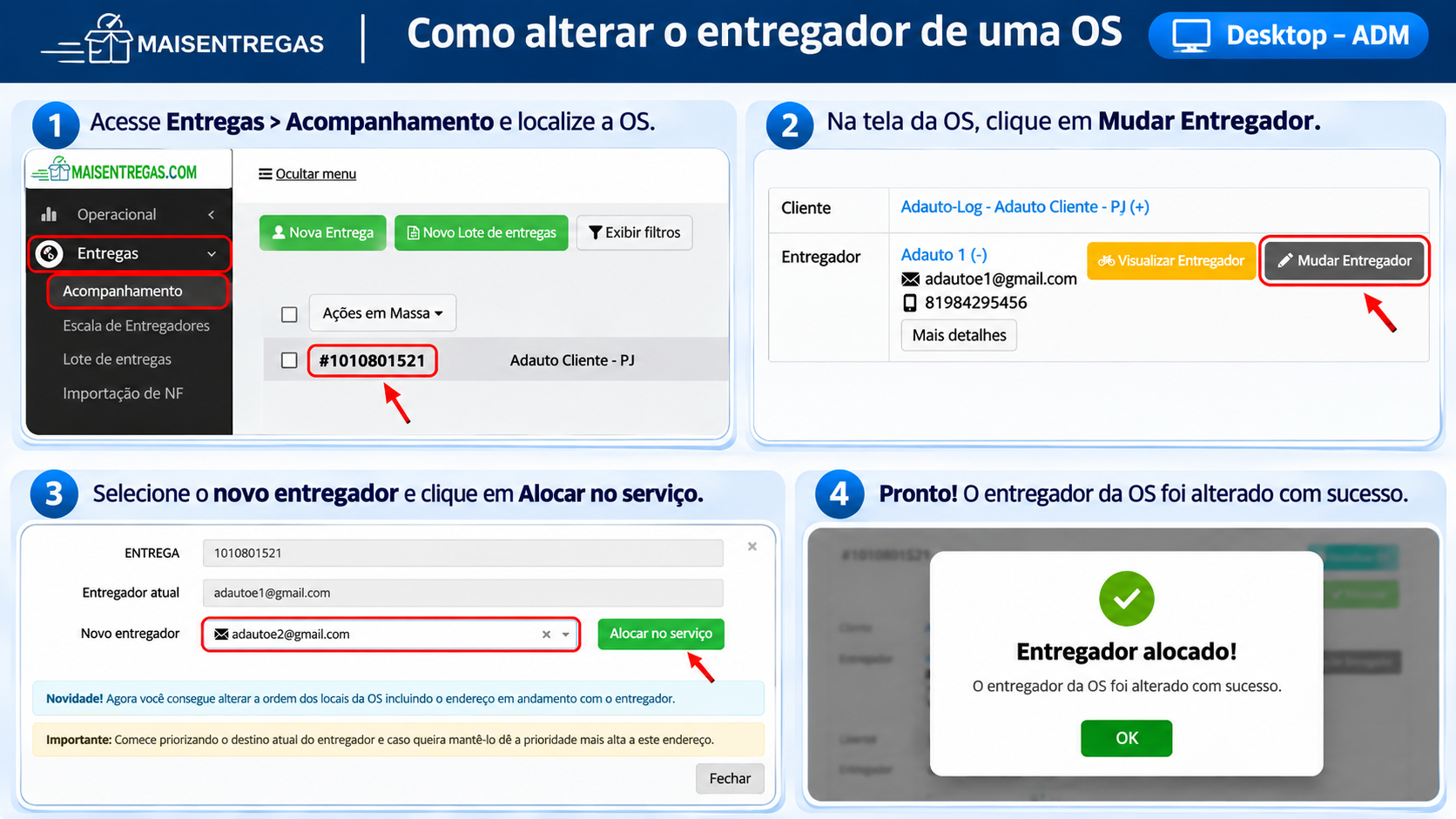
- Acesse Entregas → Acompanhamento.
- Localize e abra a corrida (OS) desejada.
- Clique em Mudar Entregador ou Alocar entregador, caso a corrida ainda não tenha um responsável.
- Pesquise e selecione o Entregador desejado.
- Clique em Alocar no serviço.
✅ Resultado: o Entregador selecionado será exibido nos detalhes da OS.
📱 Pelo celular (Ambiente Responsivo)
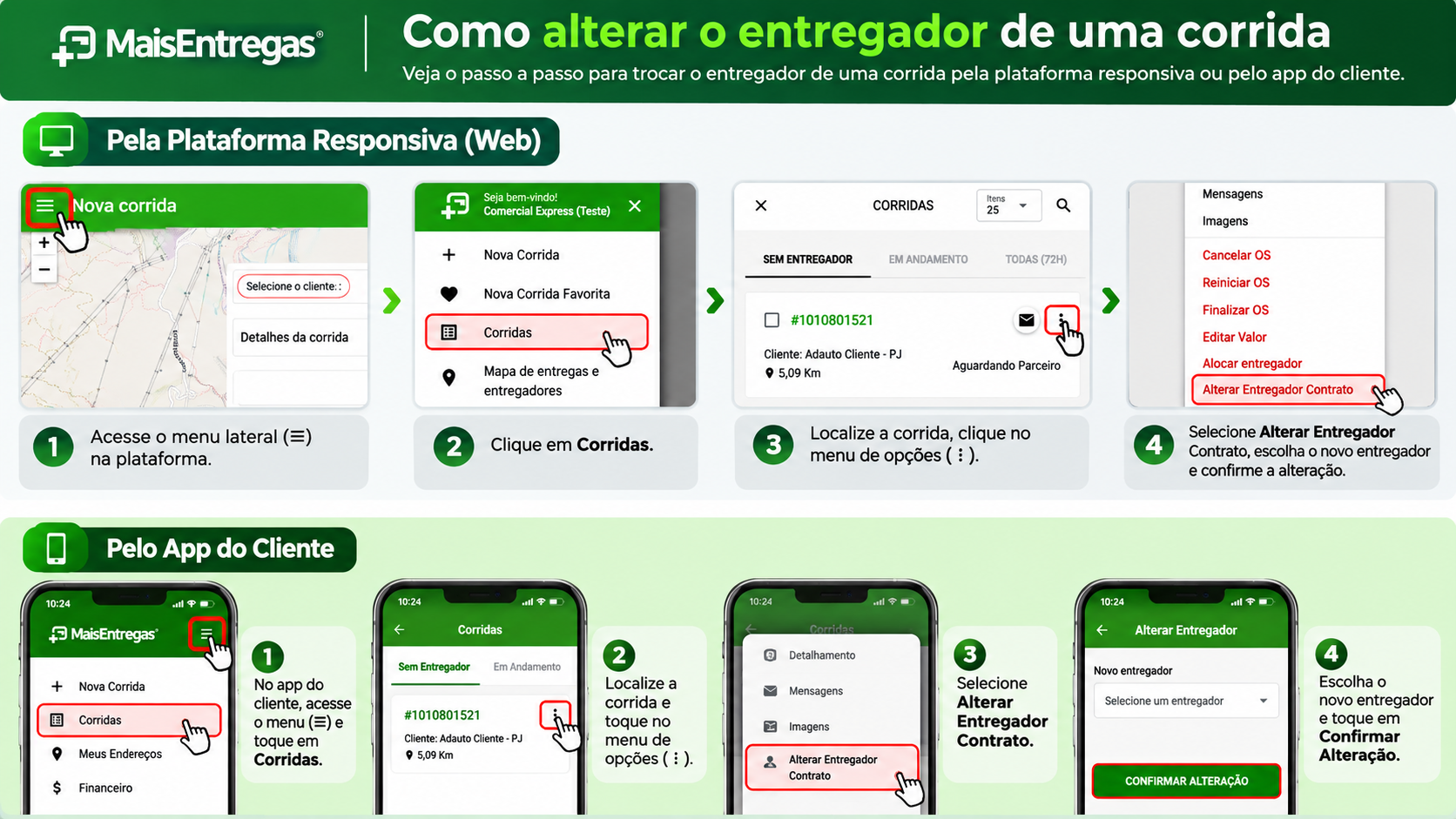
- Acesse o menu Corridas.
- Localize a OS e toque nos três pontinhos (⋮).
- Selecione Alocar entregador.
- Escolha o Entregador desejado.
- Toque em Alocar.
✅ Resultado: a corrida será atualizada com o Entregador selecionado.
💡 Dica: a Torre de Controle também poderá selecionar várias corridas para realizar a alocação em lote pelo ambiente responsivo.
🏪 3. Cliente Solicitante
💻 Pelo computador (Desktop)
O Cliente Solicitante poderá alocar um Entregador Contrato em uma corrida que ainda não tenha um responsável.
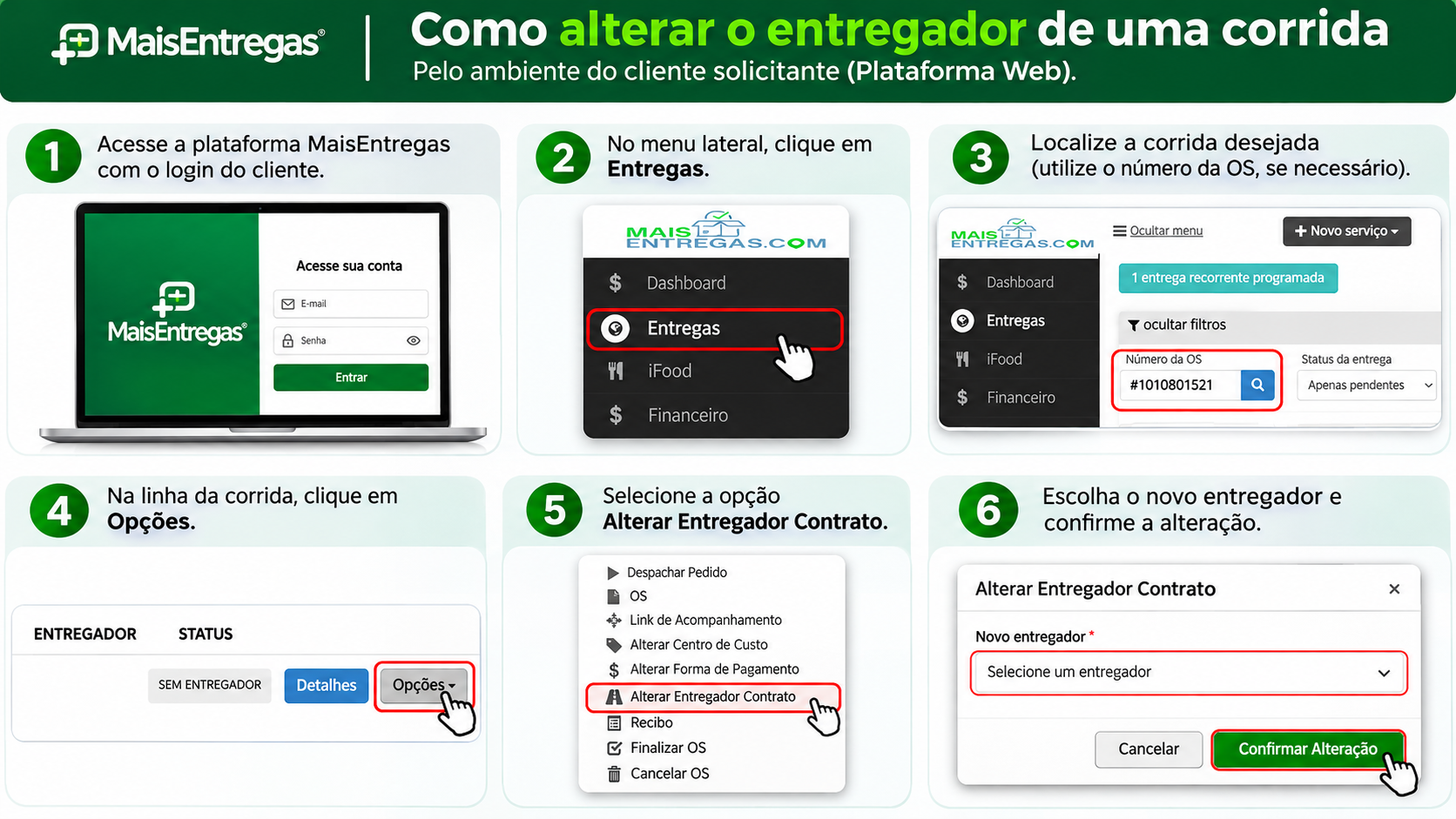
- Acesse Entregas.
- Localize uma OS que esteja sem Entregador.
- Clique no ícone Alterar Entregador Contrato.
- Selecione um Entregador disponível.
- Clique em Alocar.
✅ Resultado: o Entregador Contrato selecionado será vinculado à OS.
⚠️ Importante: pelo computador, o Cliente Solicitante poderá realizar a alocação de corridas sem Entregador. Para substituir um Entregador já vinculado, utilize o Ambiente Responsivo.
⚠️ 4. Regras importantes para alterar o Entregador
🔐 Permissões e disponibilidade
- Torre de Controle: no ambiente responsivo, é necessário possuir perfil de administrador ou permissão para alocar corridas.
- Cliente Solicitante: poderá selecionar apenas Entregadores com contrato ativo vinculados à sua empresa.
🚫 Situações que não permitem alteração
A opção de alteração não estará disponível para:
- Corridas concluídas.
- Corridas canceladas.
- Corridas Pendentes, no ambiente responsivo.
- Corridas Aguardando Preparo, no ambiente responsivo do Cliente Solicitante.
📌 Importante: as opções exibidas podem variar conforme o perfil do usuário, o ambiente utilizado e a situação da corrida.
✅ 5. Como confirmar a alteração?
Após realizar a alocação ou substituição:
- Acesse os detalhes da corrida (OS).
- Verifique o nome do Entregador vinculado.
- Confirme se o Entregador selecionado corresponde ao responsável desejado.
✅ Pronto! A corrida estará vinculada ao Entregador selecionado.
🔎 Palavras-chave para busca e IA Maia
alterar entregador, mudar entregador, trocar entregador, substituir entregador, alocar entregador, alocação manual, alocar corrida, alocar OS, mudar entregador da OS, alterar entregador da corrida, trocar motoboy, mudar motoboy, substituir motoboy, alocar motoboy, entregador contrato, alterar entregador contrato, alocar entregador contrato, Mudar Entregador, Alocar entregador, Alocar no serviço, Alterar Entregador Contrato, alocação em lote, alterar entregador pelo celular, alterar entregador pelo computador, alterar entregador no responsivo, alocar entregador no responsivo, ambiente responsivo, ambiente desktop, Torre de Controle, Cliente Solicitante, corrida sem entregador, OS sem entregador, entregador vinculado, entregador disponível, contrato ativo, corrida pendente, corrida aguardando preparo, corrida concluída, corrida cancelada, permissão para alocar, Entregas Acompanhamento, MaisEntregas.