Além das métricas nativas dos dashboards do resumo operacional, você pode extrair relatórios personalizados de ordens de serviço (corridas).
Acesse Relatórios > Ordens de Serviço — a tela tem 5 configurações: Filtros, Campos da corrida (OS), Modo de Geração, Formato de Exportação e Modelo de Relatório.
Guia rápido
1. Escolha o filtro — filtre por cliente, status da entrega, entregador, período de tempo, tipo de relatório (por corrida ou por endereço), entre outros. Isso ajuda a focar só no que você precisa.
2. Selecione os campos — defina quais dados vão aparecer: ID da entrega, rota, valor do serviço, forma de pagamento, etc.
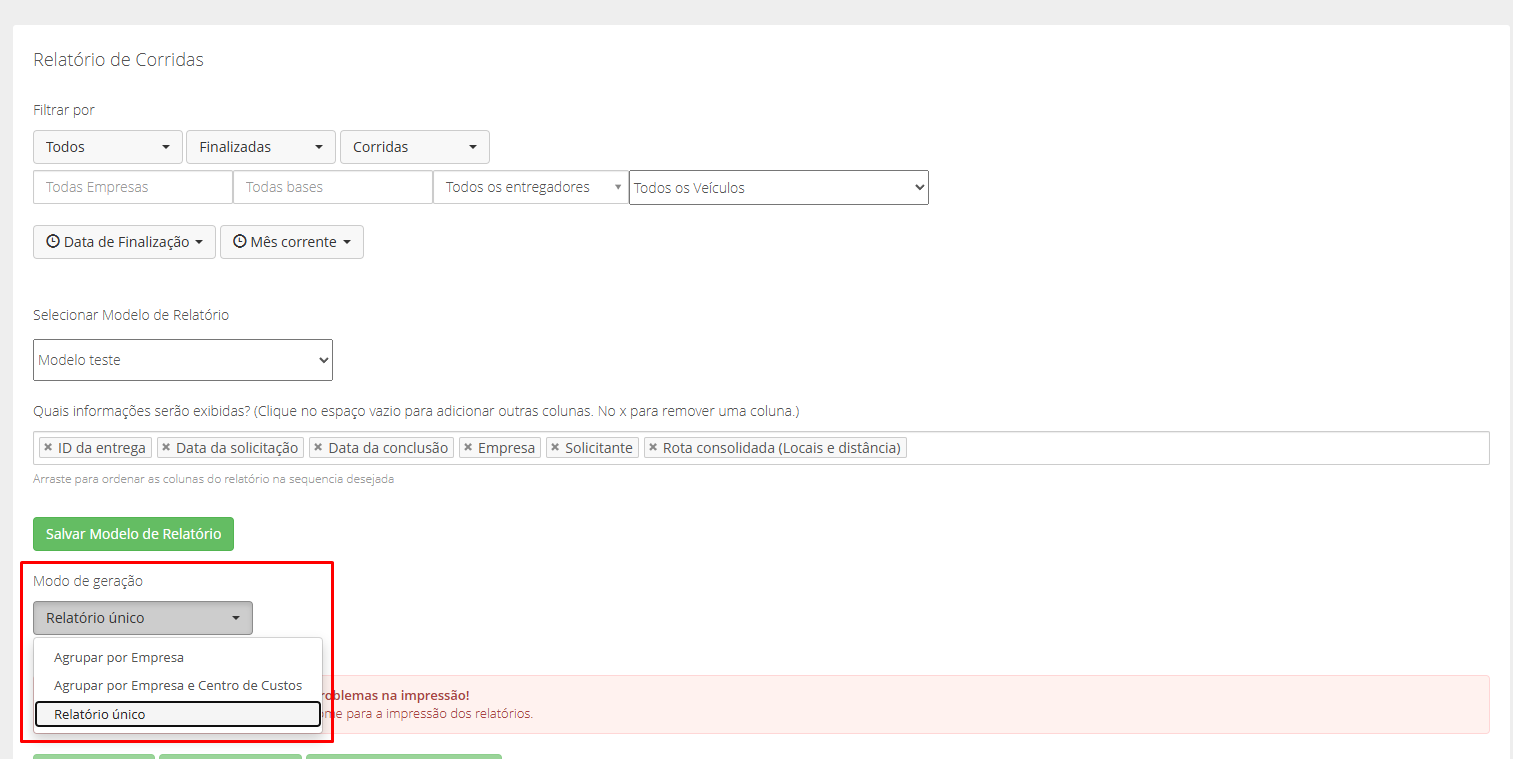
3. Defina o modo de geração — escolha se o relatório será agrupado por empresa, por empresa e centro de custo, ou gerado como um relatório único.
4. Escolha o formato — exporte em PDF, Excel, ou receba por e-mail. O Excel é ótimo para quem quer analisar os dados depois.
5. Gere e salve — clique para gerar. Se usar sempre os mesmos filtros, salve como modelo para reutilizar depois, sem precisar reconfigurar tudo.
Como configurar os filtros?
Os filtros definem quais corridas o sistema busca para o relatório — e também se o relatório será organizado por corridas ou por endereços.
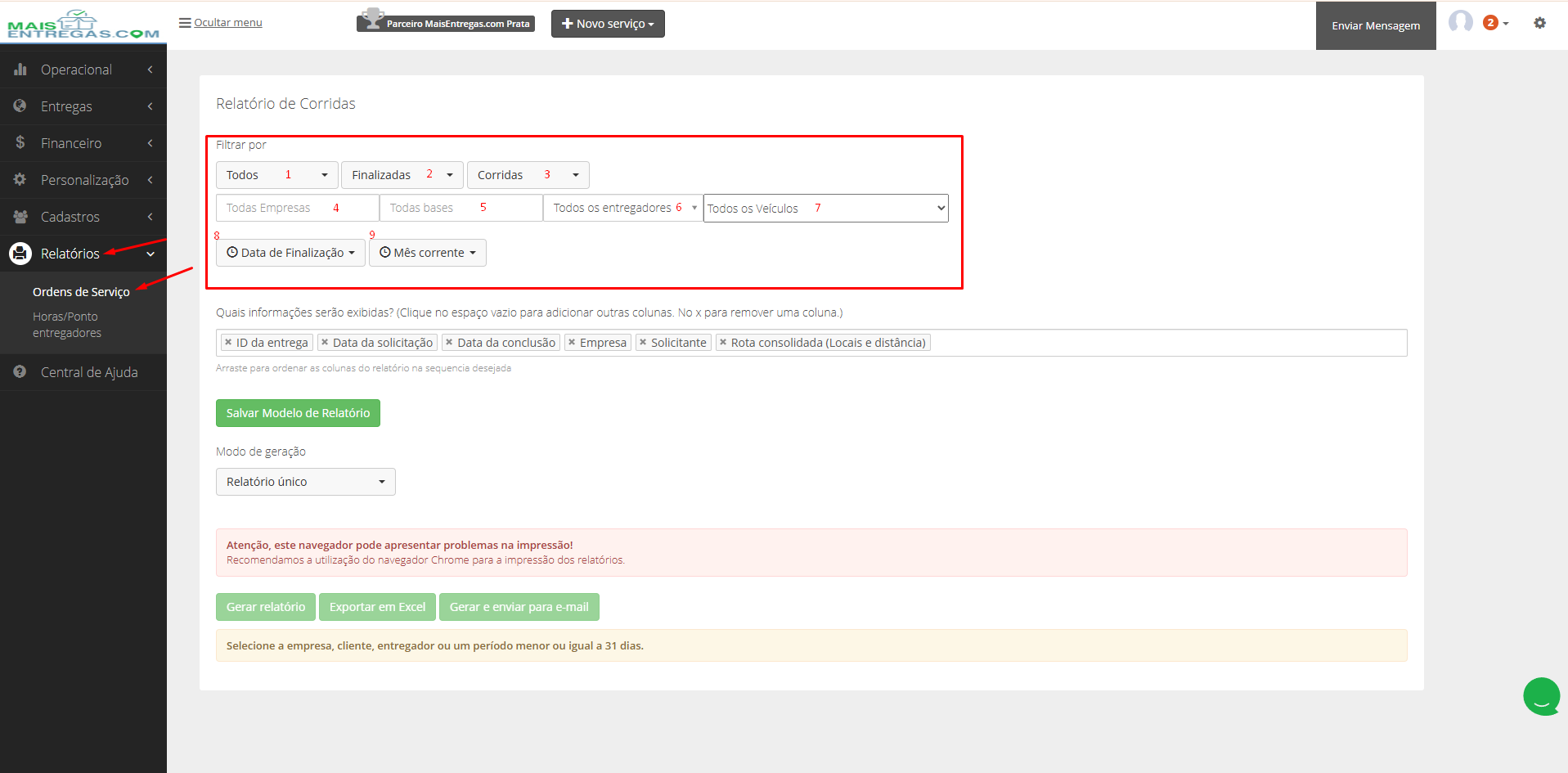
| Filtro | Opções |
|---|---|
| 1. Tipo de cliente | Todos, Empresa ou Pessoa Física |
| 2. Status (das corridas) | Finalizadas, Canceladas, Pendentes e Todas Entregas |
| 3. Tipo de relatório | Por Corrida (uma linha por corrida), Endereço (uma linha por endereço), Faturamento ou Entregador |
| 4. Cliente | Por um cliente específico ou por Todos os clientes(padrão) |
| 5. Bases | Uma base específica, ou "Todas as bases" (padrão) — veja Para que Serve a Função Bases? |
| 6. Entregador | Um entregador específico, ou "Todos os Entregadores" (padrão) |
| 7. Veículo | Um Veículo ou Todos os veículos(Padrão) |
| 8. Data considerada | Data de criação ou Data de finalização da corrida |
| 9. Período | Intervalo de datas do relatório |
Quais campos posso incluir no relatório?
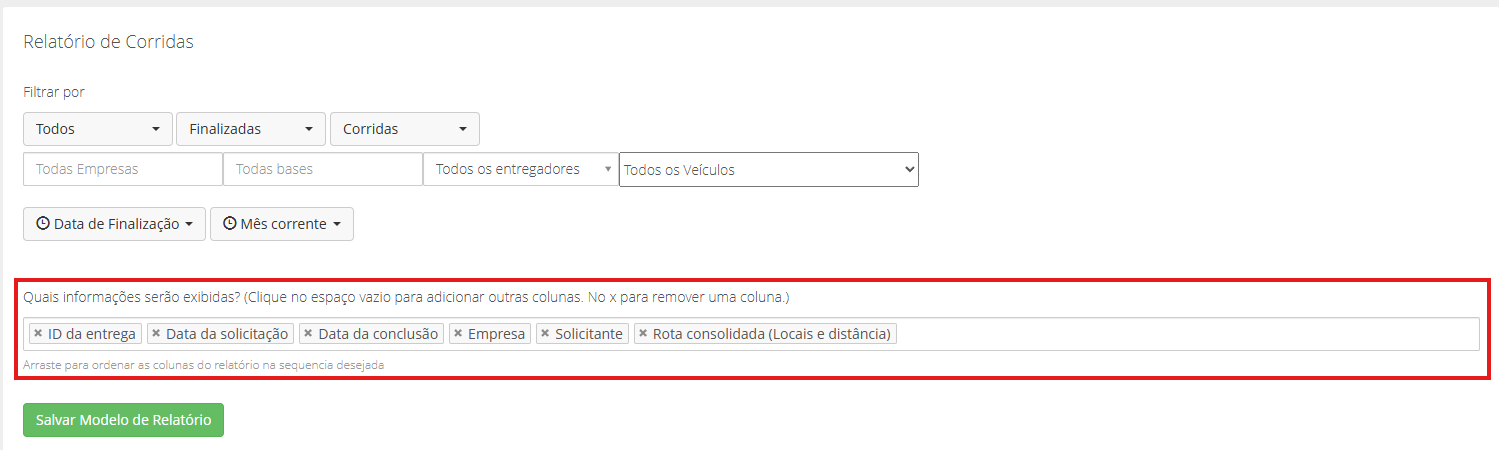
Os "Campos da corrida (OS)" definem quais informações aparecem no relatório. Clique no espaço em branco ao lado dos campos para ver a lista completa, incluindo: ID da entrega, Data da Solicitação, Data da Conclusão, Empresa, Solicitante, Rota Consolidada (Locais e Distância), Valor do Serviço, Cliente e Forma de Pagamento.
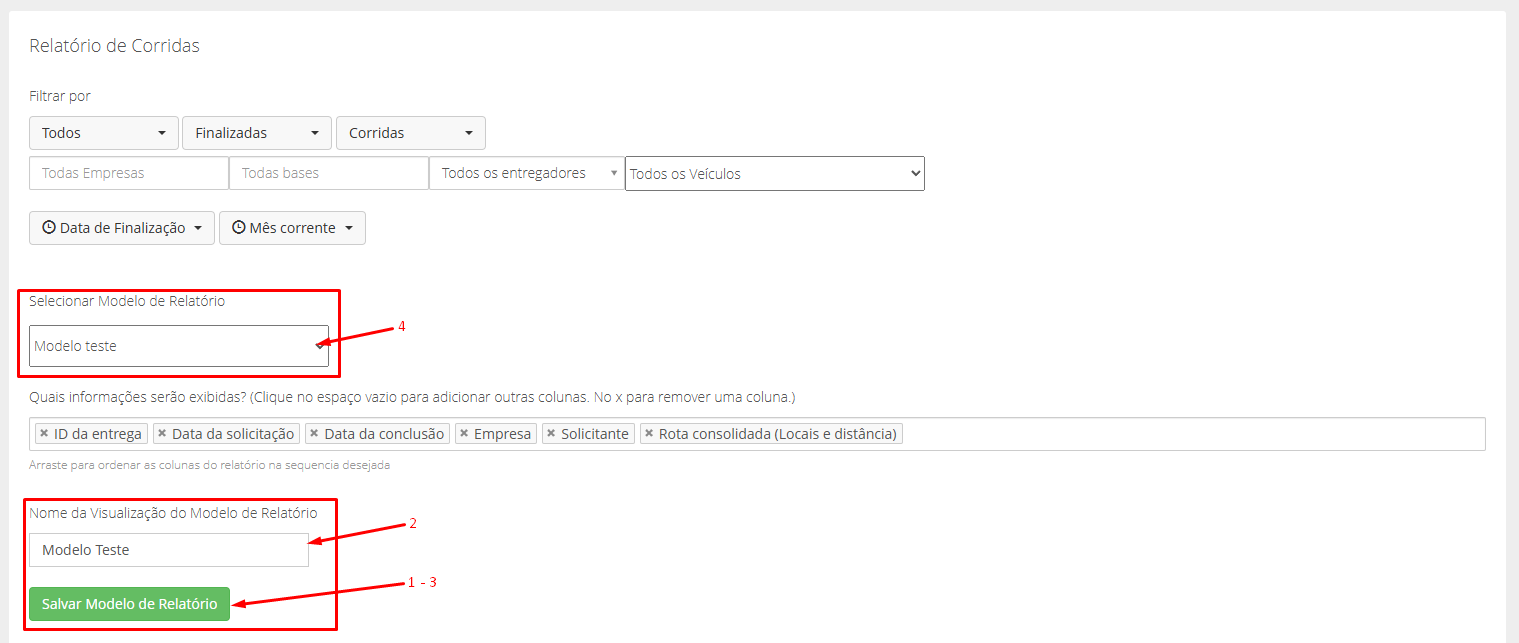
Botão Salvar Modelo de Relatório
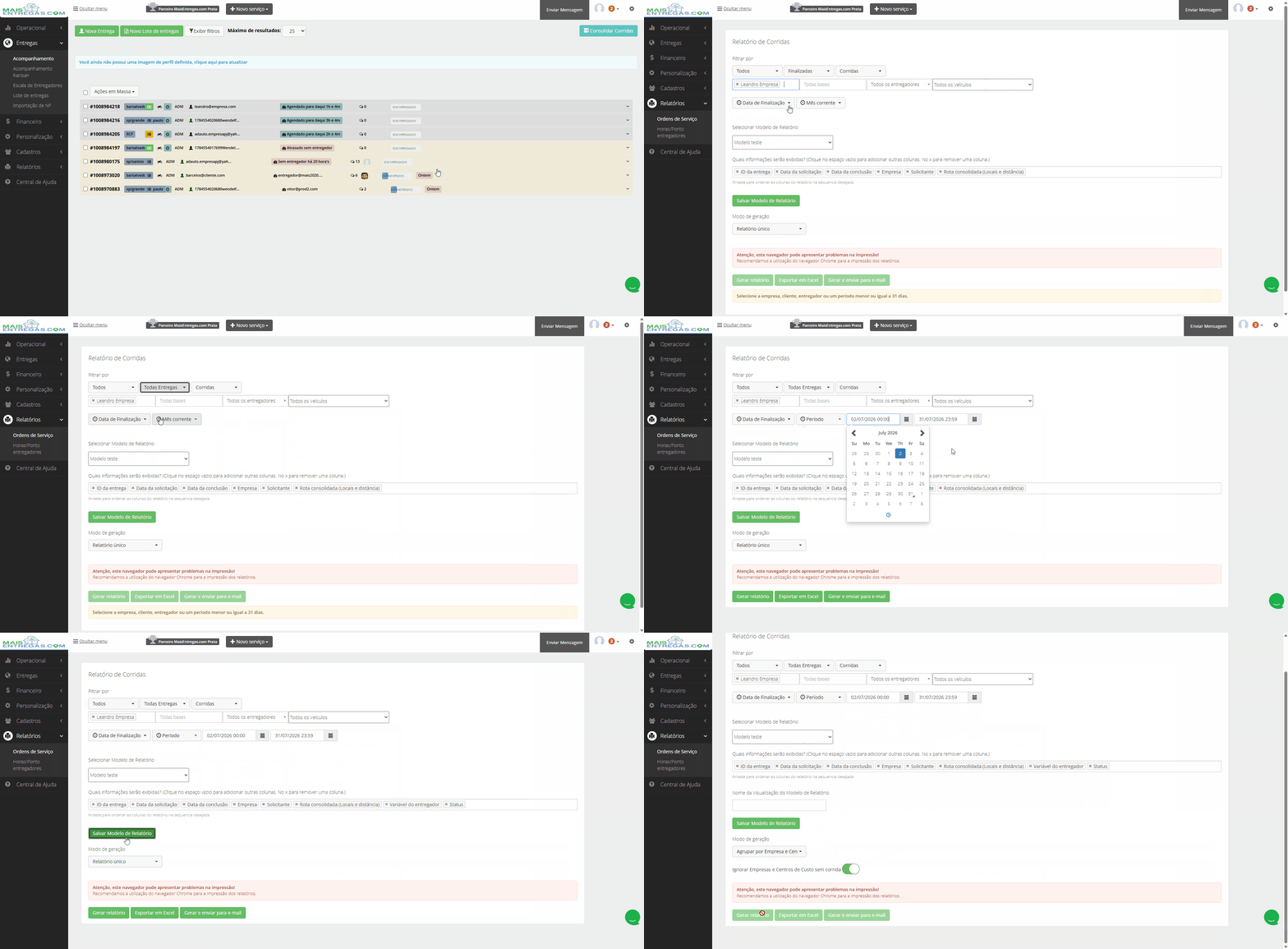
Se você usa sempre os mesmos filtros, pode salvá-los como um modelo de relatório — assim não precisa reconfigurar tudo toda vez.
1. Configure os filtros desejados e clique em "Salvar Modelo de Relatório"
2. No campo "Nome da Visualização do Modelo de Relatório" que aparece, digite um nome para identificar esse modelo;
3.Clique em "Salvar Modelo de Relatório" novamente para confirmar;
4. Atualize a página — o campo "Selecionar Modelo de Relatório" aparece no topo, com o modelo salvo disponível para seleção
Como agrupar o relatório (Modo de Geração)?
Se o relatório inclui mais de uma empresa, você pode agrupar por Empresa, agrupar por Empresa e Centro de Custo, ou gerar um relatório único com todas as entregas juntas.
Como exportar o relatório?
Com os parâmetros configurados, você pode gerar o relatório de 3 formas:
- Gerar Relatório — gera um PDF pronto para impressão ou consulta rápida;
- Exportar em Excel — para análises mais detalhadas;
- Enviar por e-mail — diretamente pela plataforma.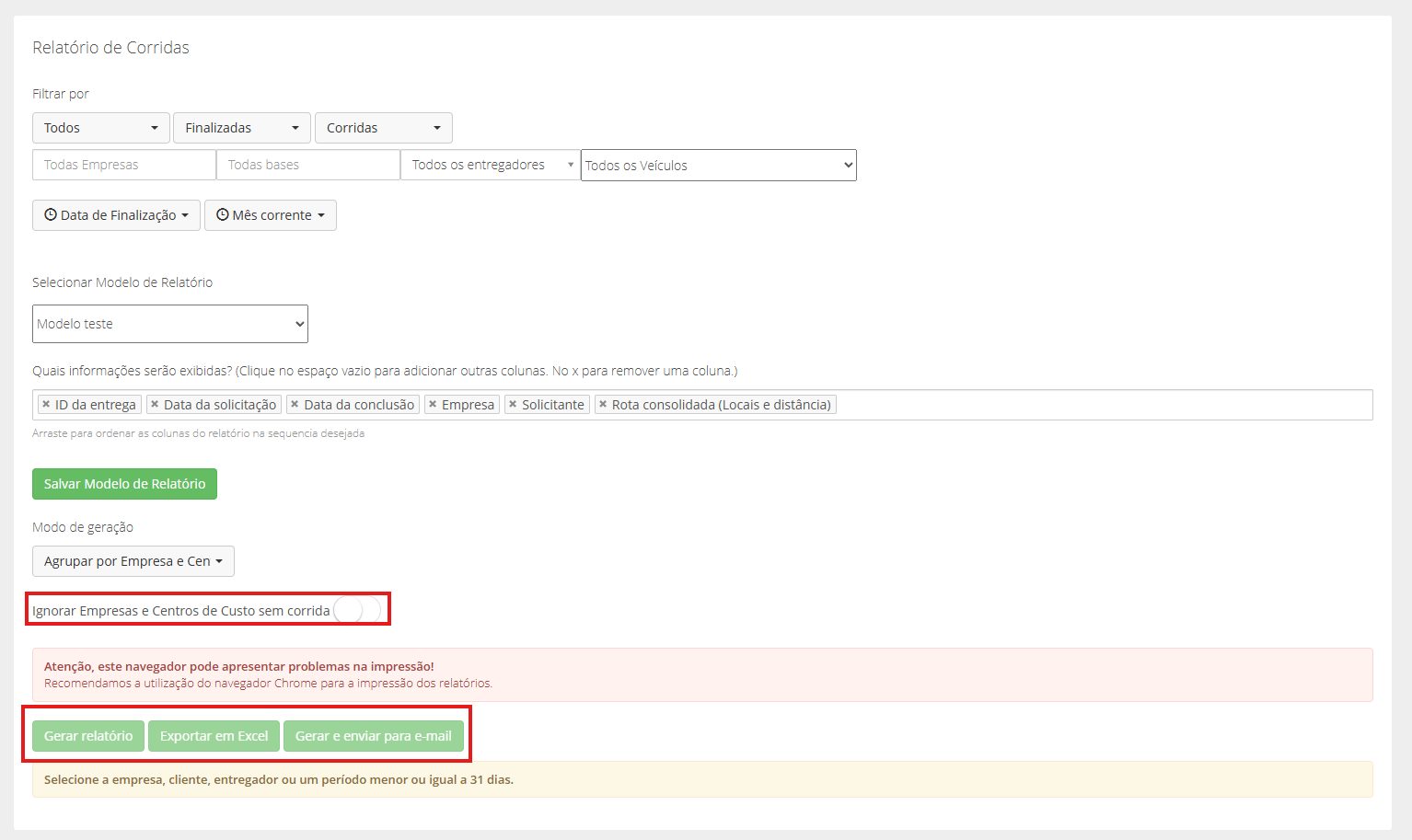
Perguntas frequentes
Qual data devo usar se quiser bater com o financeiro do cliente?
Use "Data de finalização" no filtro "Data considerada".
O que é uma "Base"?
É um ponto de partida cadastrado para seus entregadores — veja Para que Serve a Função Bases? para mais detalhes.