Este procedimento orienta como criar uma tabela de precificação por região na plataforma MaisEntregas, permitindo definir valores específicos para corridas entre diferentes regiões cadastradas.
Esse modelo oferece maior flexibilidade para operações que utilizam áreas de atendimento, proporcionando uma precificação mais precisa conforme a origem e o destino da entrega.
Antes de começar
Você precisa ter cadastrado, nessa ordem:
- Regiões individuais;
- Regiões agrupadoras — depende do passo 1 já estar feito.
Como criar a tabela de precificação?
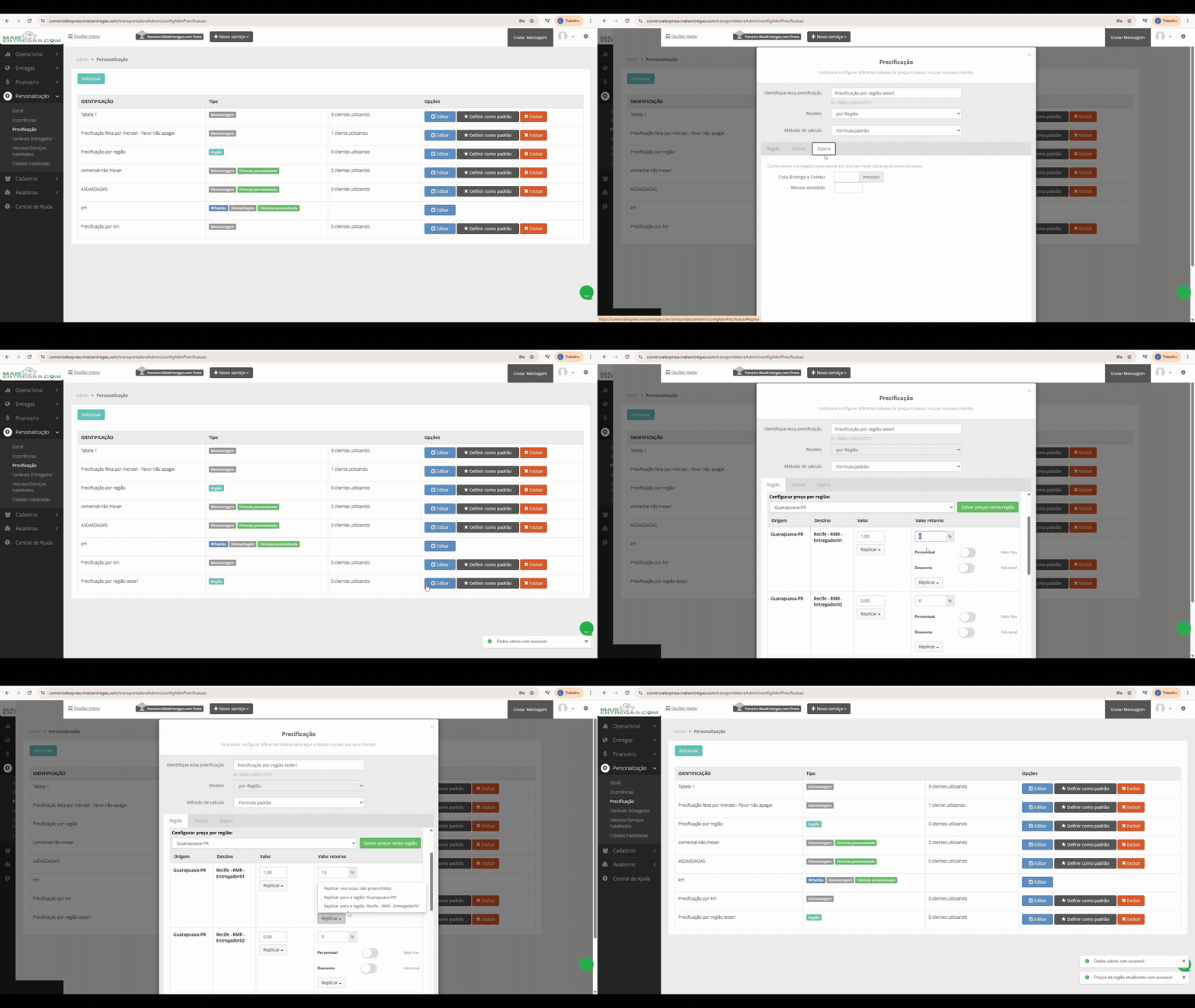
- Acesse Personalização > Precificação e clique em Adicionar;
- Insira o nome da tabela, escolha o Modelo "por Região" e o Método de cálculo "Fórmula padrão";
- Preencha os dados na aba Espera
- Clique em Salvar.
- Localize a tabela na lista de precificações e clique em Editar para começar a inserir os valores entre as regiões cadastradas.
Como definir os valores entre regiões?
Na aba "Região", selecione a região de origem no campo "Configurar preço por região". Para cada combinação de Origem → Destino (regiões agrupadoras), a tabela mostra 2 colunas a preencher:
- Valor — valor cobrado nesse trecho;
- Valor retorno— valor cobrado no retorno desse trecho, com 2 pares de opções:
- Percentual / Valor fixo — define se o valor de retorno é uma porcentagem (ex: 10%) ou um valor fixo em reais;
- Desconto / Adicional — define se esse valor de retorno é descontado ou somado ao valor da corrida.
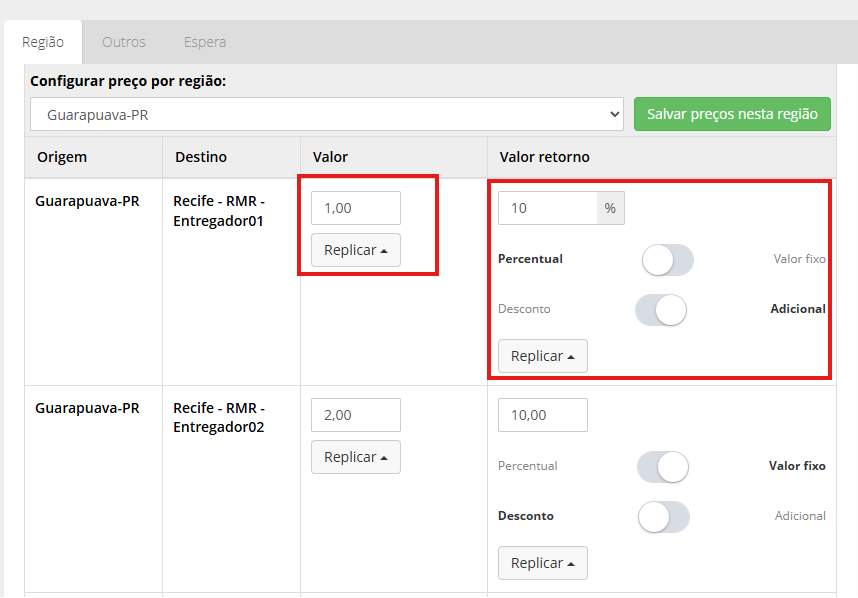
💡 Dica — botão "Replicar": ao lado de cada campo de Valor e Valor retorno, o botão Replicar oferece 3 opções para agilizar o preenchimento:
- Replicar nos locais não preenchidos — copia o valor para todas as células ainda vazias da tabela;
- Replicar para a região "X" — copia o valor só para uma região de destino específica (aparece uma opção para cada região cadastrada).
⚠️ Atenção: clique em "Salvar preços nesta região" após configurar cada região de origem. Só depois disso selecione a próxima região para configurar.
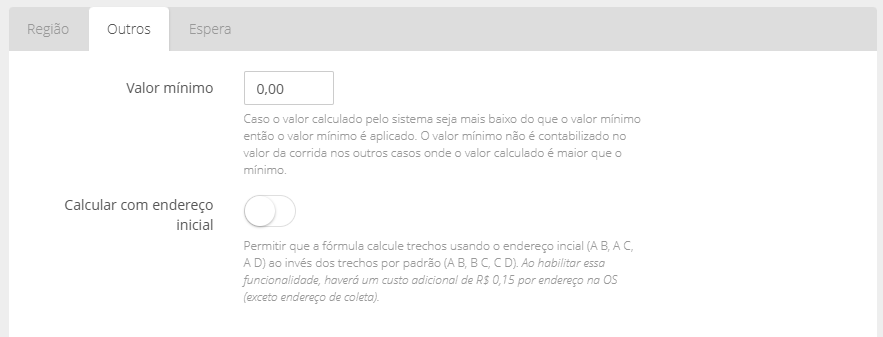
O que configurar na aba "Outros"?
- Valor mínimo — se o valor calculado pelo sistema for menor que o valor mínimo definido, o mínimo é aplicado. O valor mínimo não é contabilizado nos casos em que o valor calculado já é maior que ele.
- Calcular com endereço inicial — permite que a fórmula calcule os trechos sempre a partir do endereço inicial (A-B, A-C, A-D), em vez do padrão (A-B, B-C, C-D).
⚠️ Custo adicional: habilitar "Calcular com endereço inicial" gera um custo de R$0,15 por endereço na corrida (exceto o endereço de coleta).
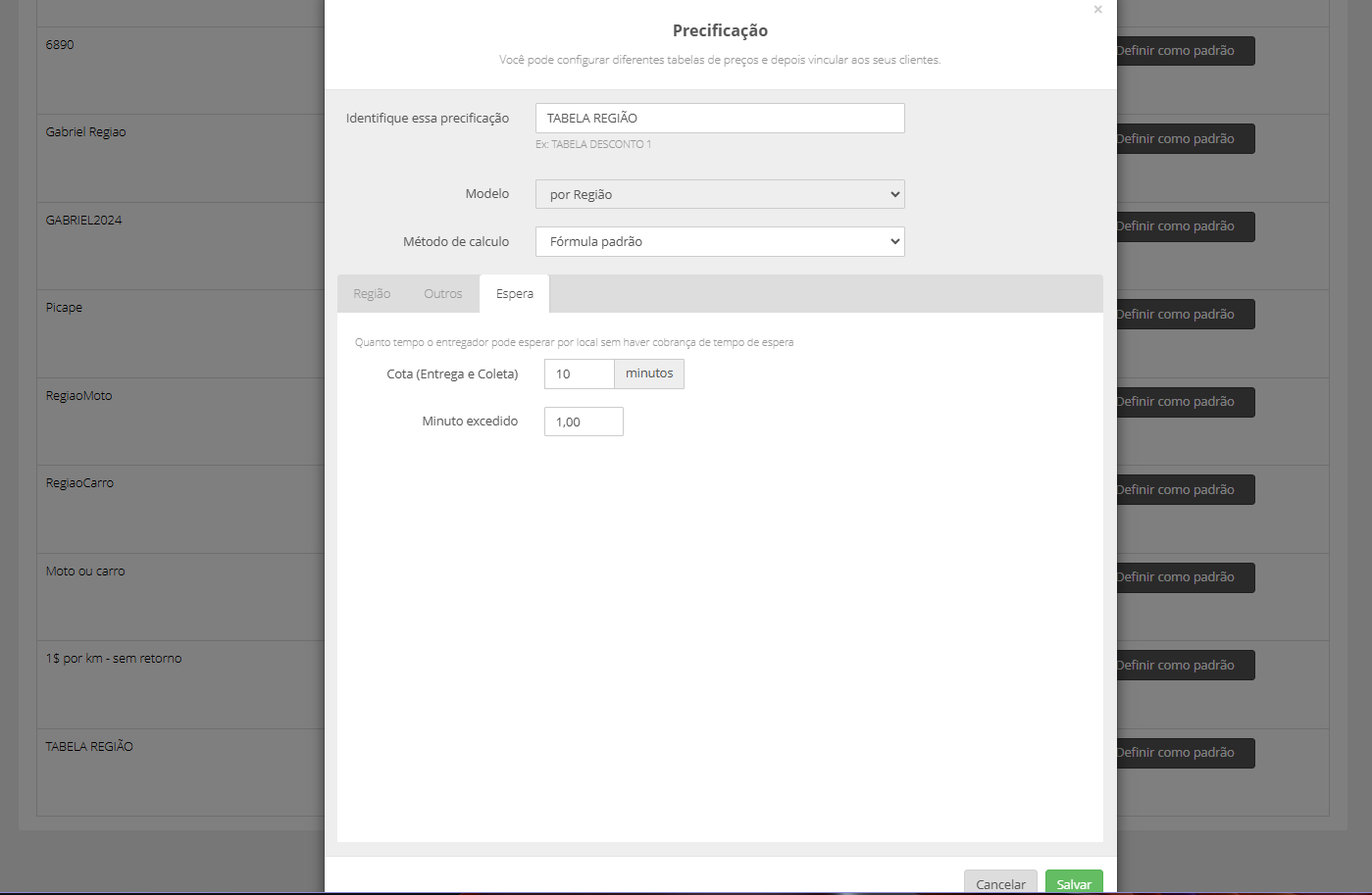
Na aba "Espera", defina o valor cobrado por tempo de espera. Depois, é só salvar e usar sua tabela por região.
Perguntas frequentes
Posso pular o cadastro de regiões agrupadoras?
Não. As regiões agrupadoras dependem das regiões individuais já estarem cadastradas — é um pré-requisito em cadeia.
O que acontece se eu não clicar em "Salvar preços nessa região" antes de mudar de região?
Os valores da região atual não são salvos — sempre salve antes de trocar de região.