📦 Como o cliente pode se cadastrar como Cliente Solicitante
Ambiente: Transportadora | Cliente | App Entregador
Tempo estimado: 5 minutos
Este artigo explica como realizar o cadastro como Cliente Solicitante em uma das transportadora parceira da plataforma Mais Entregas., porém esse mesmo conteúdo também é útil para administradores que desejam orientar seus clientes
no processo de cadastro.
🌐 Cadastro pelo site da transportadora
1. Acessar o site
Acesse o site da transportadora na qual deseja se cadastrar.
O link geralmente segue o padrão:
nomedatransportadora.maisentregas.com
Caso não possua o link, entre em contato com a transportadora.
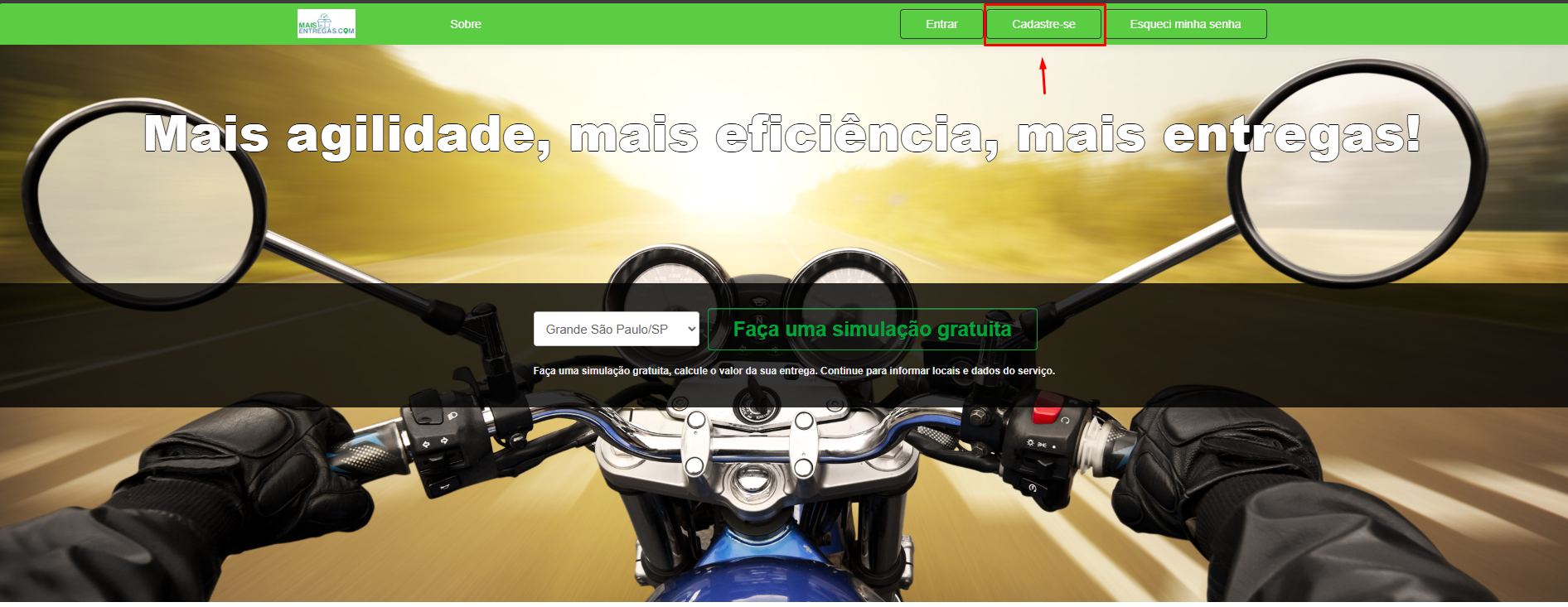
Depois disso, clique em “Cadastre-se” no menu superior.
2. Escolher o tipo de cadastro
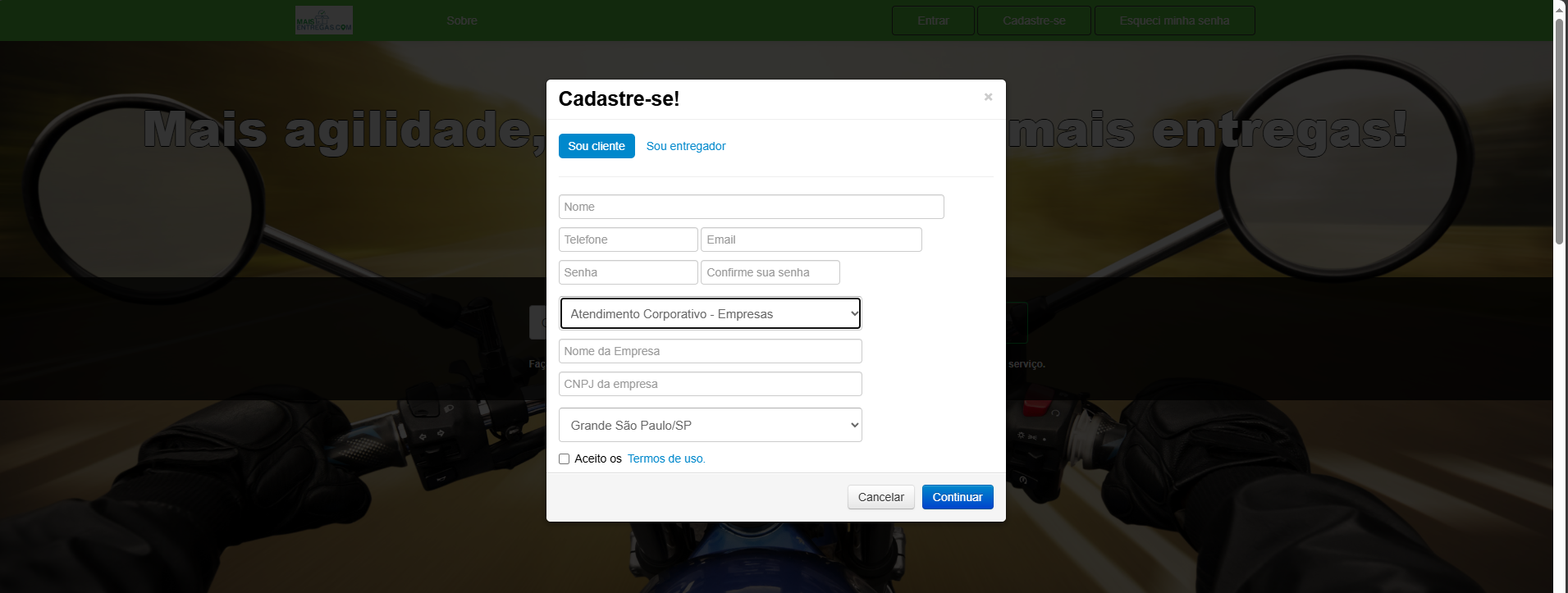
Selecione o tipo de cliente:
Pessoa Física
Pessoa Jurídica (CNPJ)
3. Preencher os dados
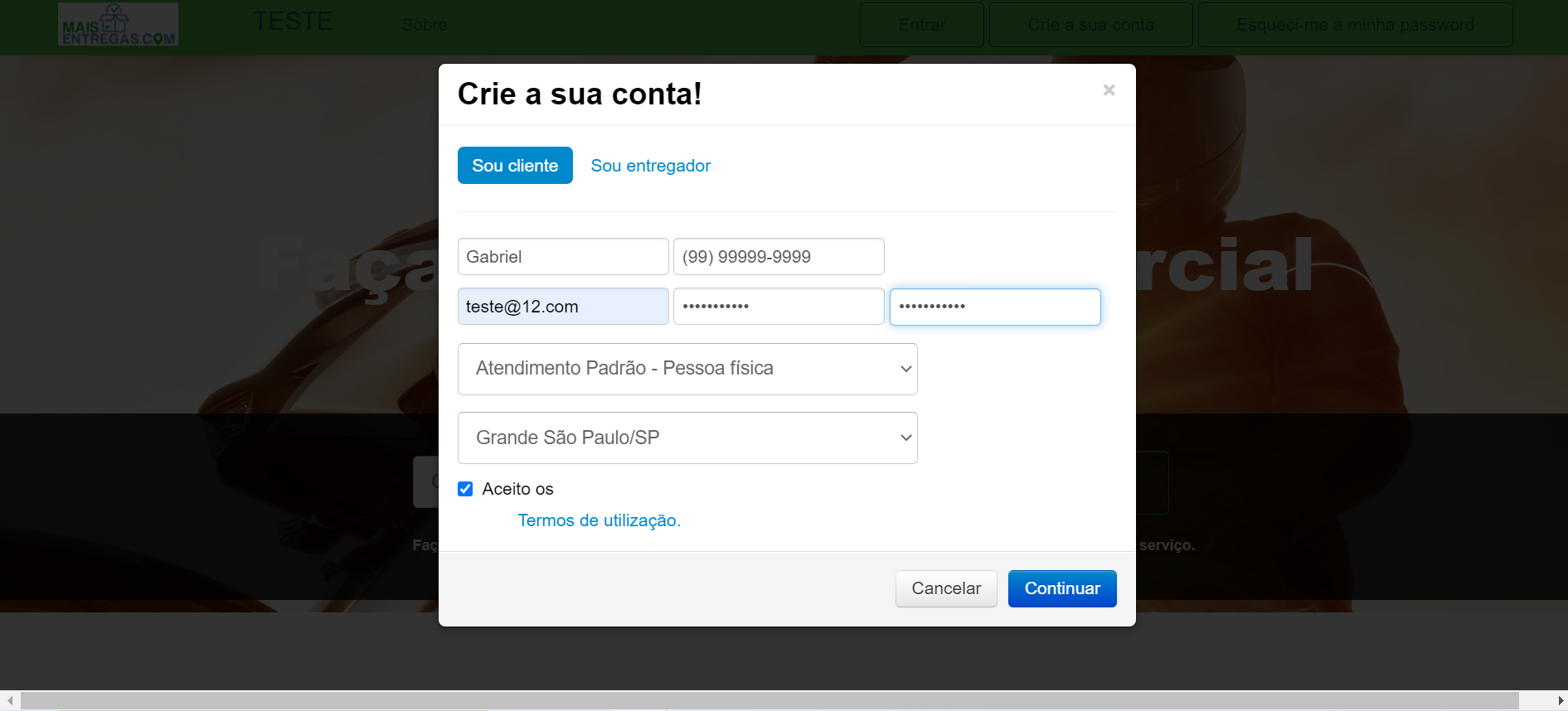
👤 Pessoa Física
Preencha:
Nome
Telefone
E-mail (será o login)
Senha
Confirmar senha
Em seguida:
Aceite os termos de uso
Clique em Continuar
🏢 Pessoa Jurídica
Preencha:
Nome
Telefone
E-mail (será o login)
Senha
Confirmar senha
Nome da empresa
CNPJ (sem pontuação)
Cidade/Estado
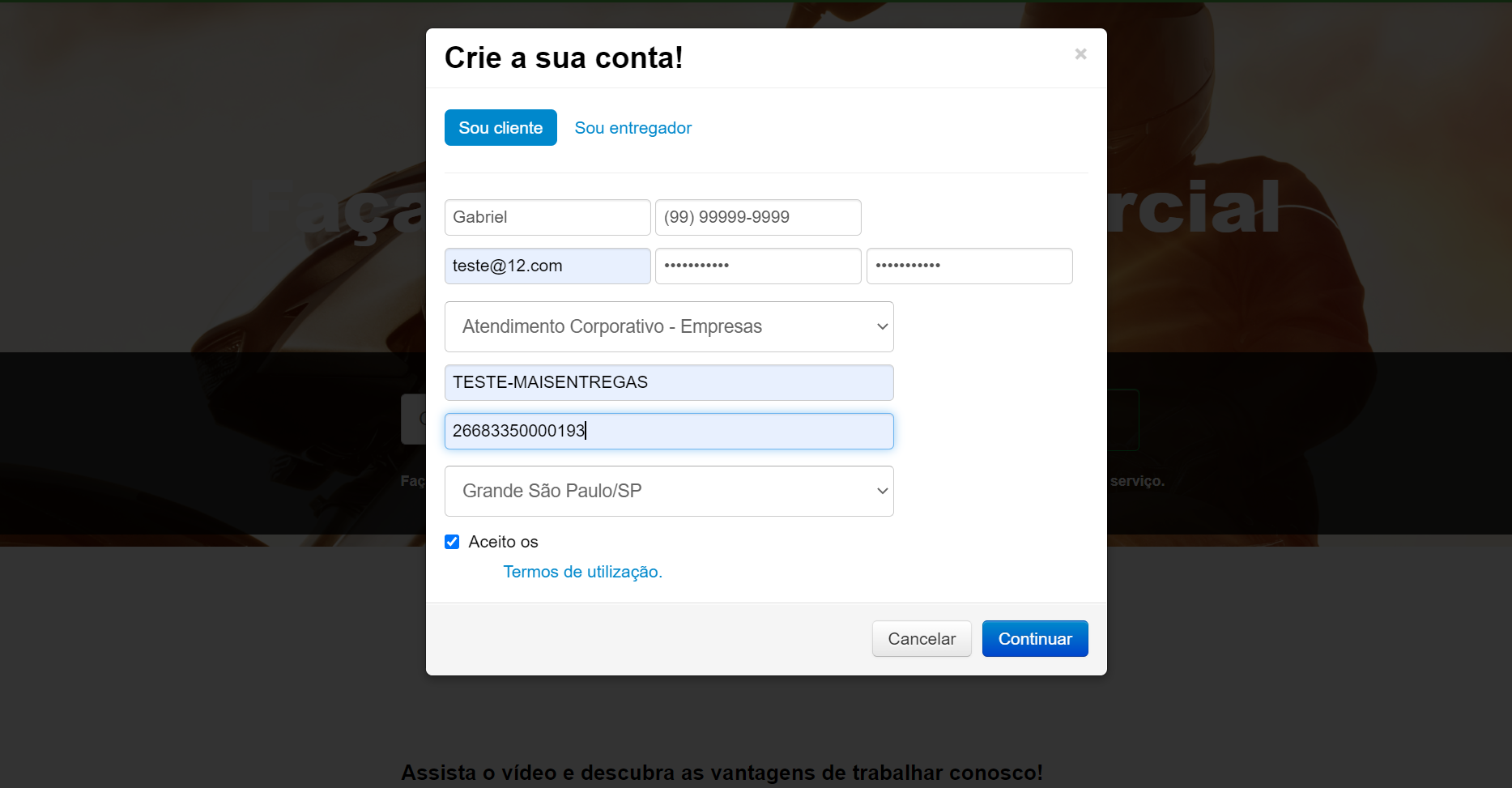
Em seguida:
Aceite os termos de uso
Clique em Continuar
✅ Após concluir, você será automaticamente direcionado para o ambiente do cliente e já poderá solicitar entregas.
📱 Cadastro pelo aplicativo
Caso prefira, o cadastro também pode ser feito pelo aplicativo da transportadora.
Se não souber qual é o app, solicite o link diretamente à transportadora.
Passo a passo:
Baixe o aplicativo do cliente
Escolha o tipo de cadastro:
Pessoa Física
Pessoa Jurídica
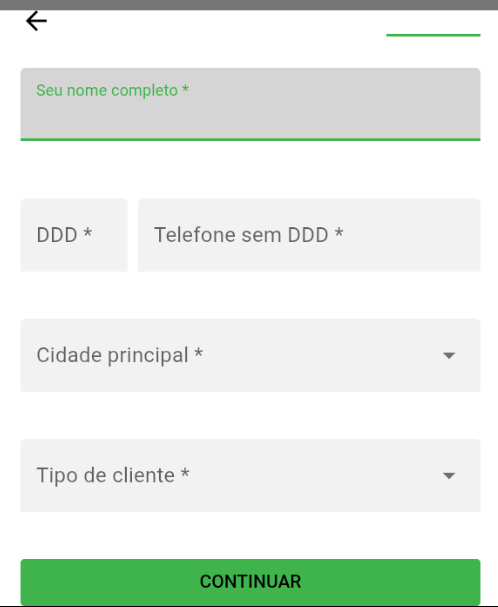
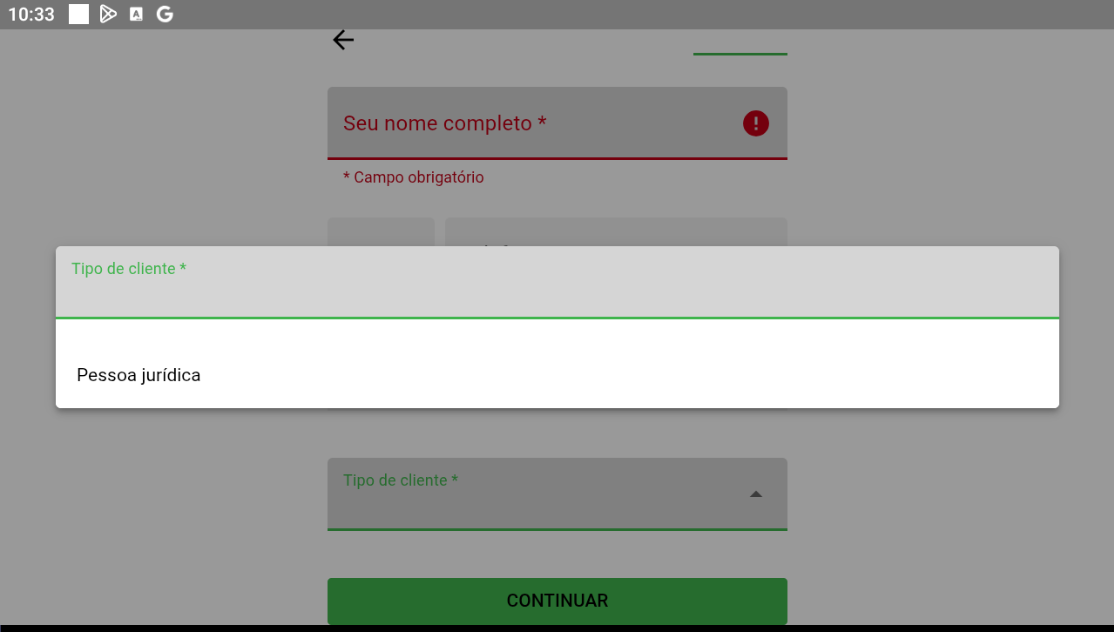
Preencha os dados solicitados
Clique em Cadastrar