Para acompanhar suas entregas pelo ambiente responsivo, seja você da Transportadora ou Cliente solicitante de uma corrida, é muito simples!
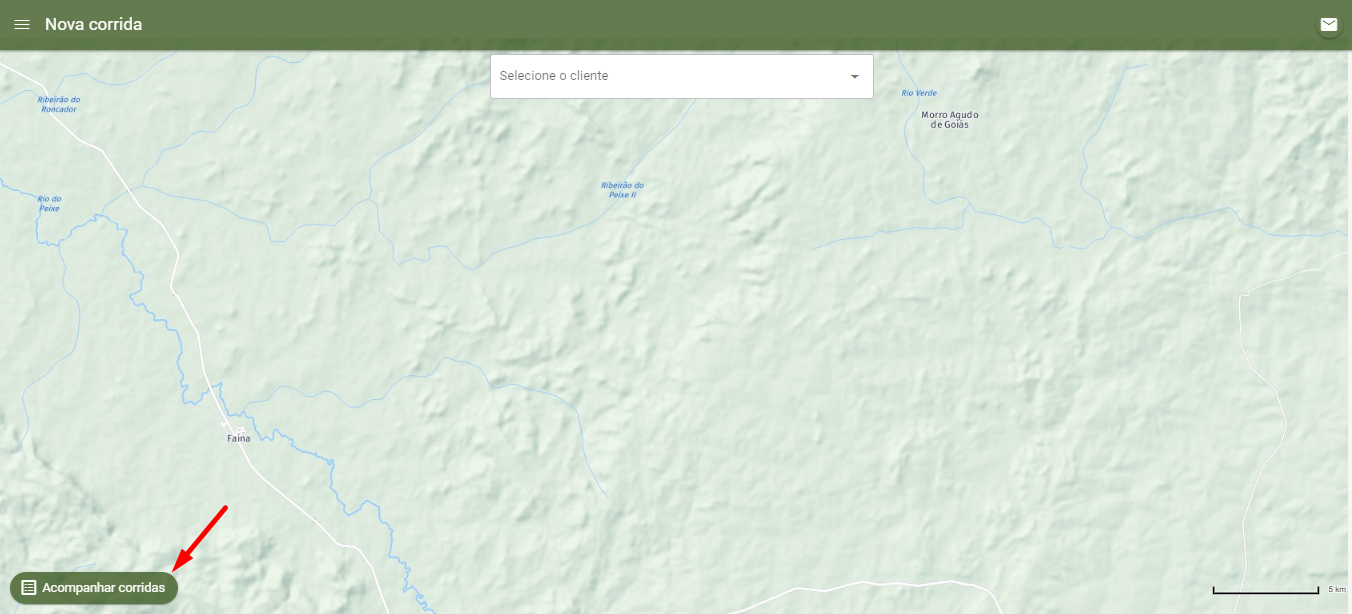
1. No canto inferior esquerdo, clique em "Acompanhar corridas".
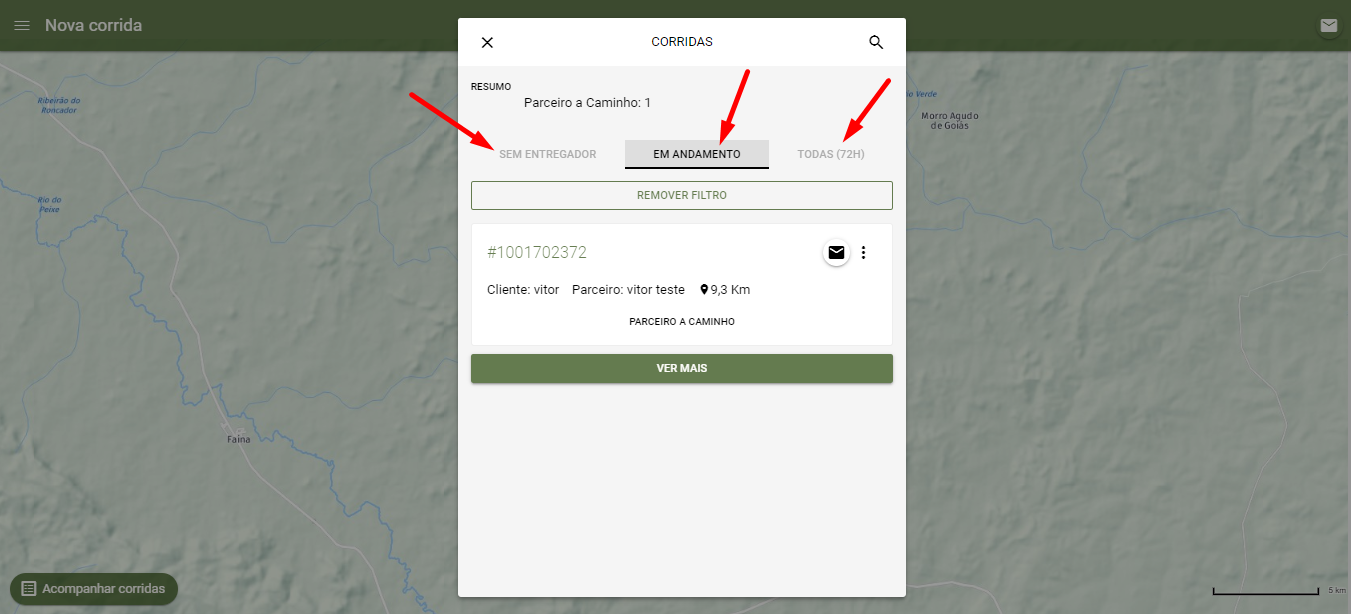
2. Será aberta a janela de acompanhamento de corridas. Aqui, você poderá visualizar corridas Sem Entregador, Em andamento e Todas (ocorridas nas últimas 72h). Para acessar corridas mais antigas, utilize o ambiente web (endereço de url com final 'maisentregas.com')
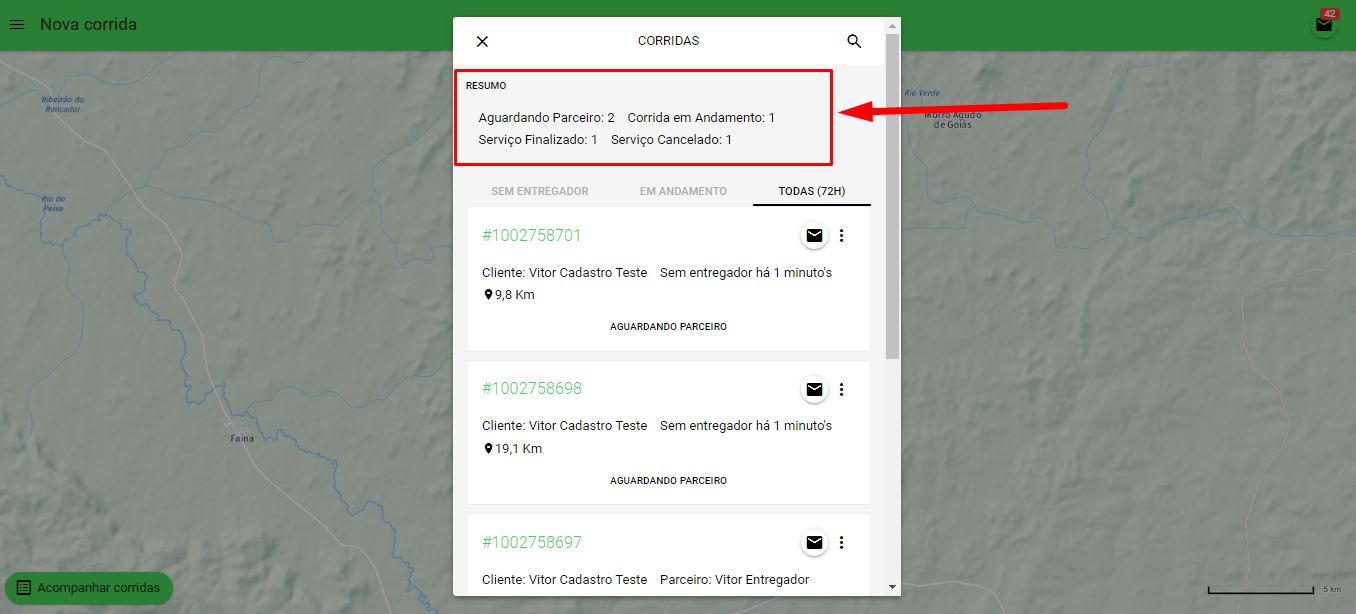
3. No topo da janela, é exibido um RESUMO das Ordens de Serviço, organizado por Status. Ou seja, aqui é contabilizado a quantidade de OS por status. No caso da imagem abaixo, na aba 'Todas (72h)', há 2 corridas "Aguardando Parceiro", 1 "Corrida em Andamento", 1 "Serviço Finalizado" e 1 "Serviço Cancelado".
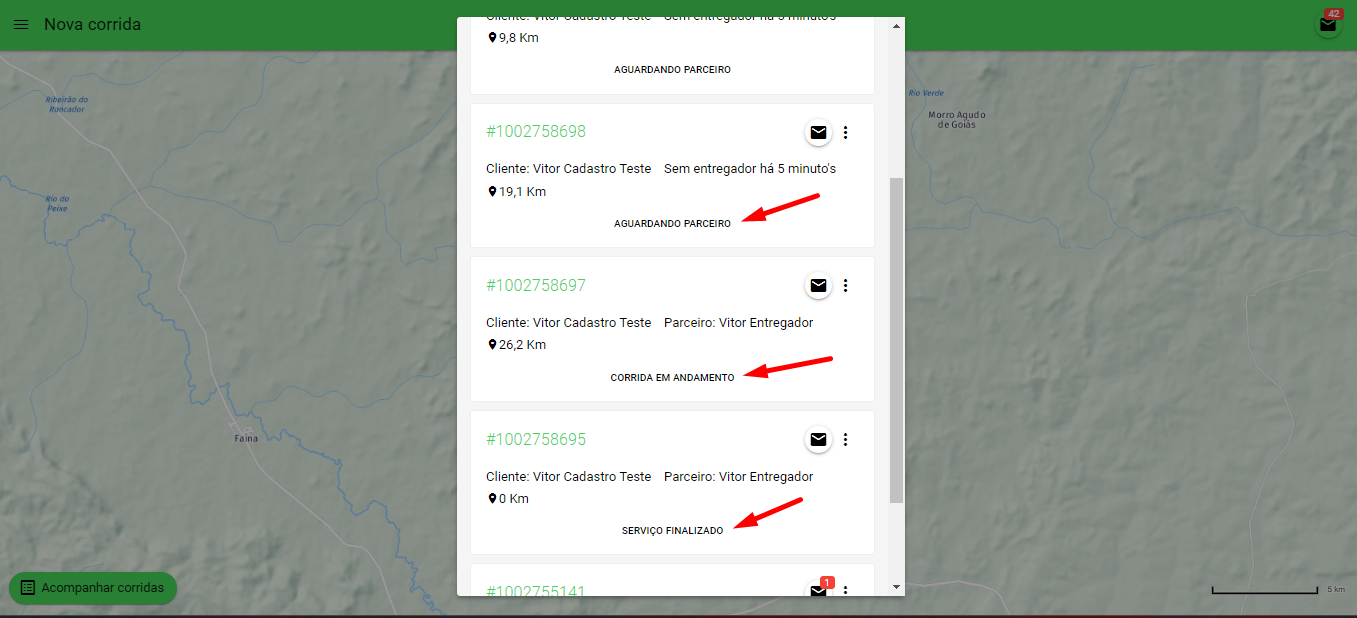
4. Os status de cada corrida também é exibido na lista das corridas, como indicado na imagem abaixo.
Entenda cada status:
- Aguardando Parceiro: A corrida está sem entregador e ainda não foi iniciada.
- Parceiro Confirmado: A corrida já tem um entregador designado, mas ainda não foi iniciada.
- Corrida em Andamento: A corrida já tem um entregador e ele já iniciou a corrida.
- Serviço Finalizado: A corrida foi finalizada e todas as entregas feitas.
- Serviço Cancelado: A corrida foi cancelada.
5. Na lista de corridas, são exibidas algumas informações importantes sobre cada uma delas:
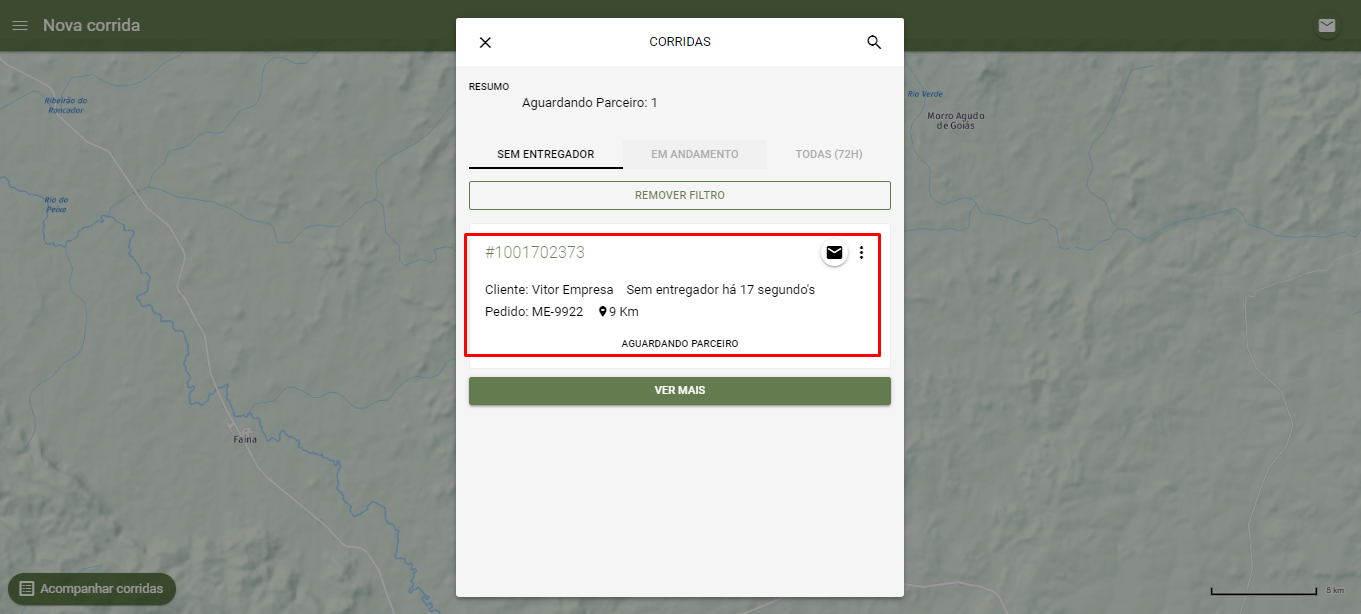
Os dados que são exibidos:
- Número da Ordem de Serviço
- Nome do Cliente
- Nome do entregador (quando a corrida já tiver um entregador alocado) ou Tempo sem entregador (quando a corrida ainda não tiver um entregador alocado)
- Número do pedido (quando houver informação dentro do campo "Pedido" dentro da Ordem de Serviço)
- Distância entre os endereços da Ordem de Serviço
- Status da corrida (Aguardando Parceiro, Parceiro a caminho, Serviço finalizado, Cancelado)
- Mensagens não lidas (ícone de mensagens)
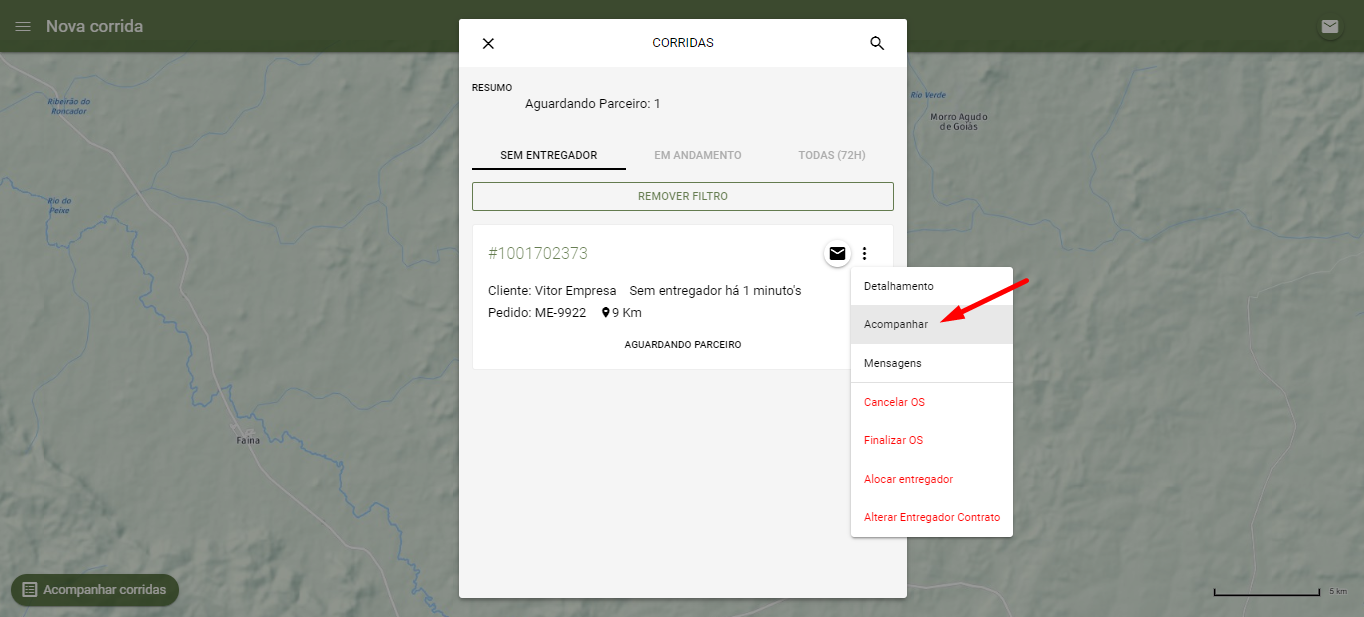
6. Ainda é possível acompanhar uma corrida pelo mapa. Para isto, basta clicar nos 3 pontos indicados na imagem abaixo e, em seguida, em "Acompanhar",
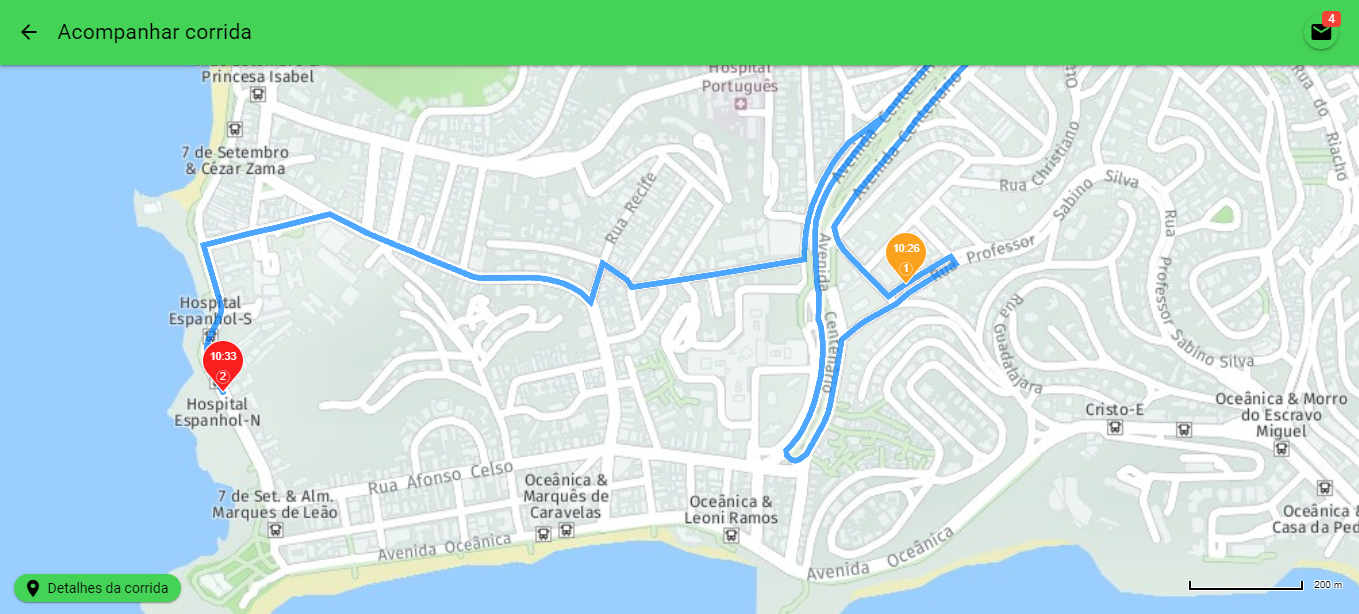
7. Ao clicar em "Acompanhar", é aberto mapa com endereços da Ordem de Serviço selecionada, com previsão de horário de chegada em cada endereço, a rota prevista e a localização do entregador.
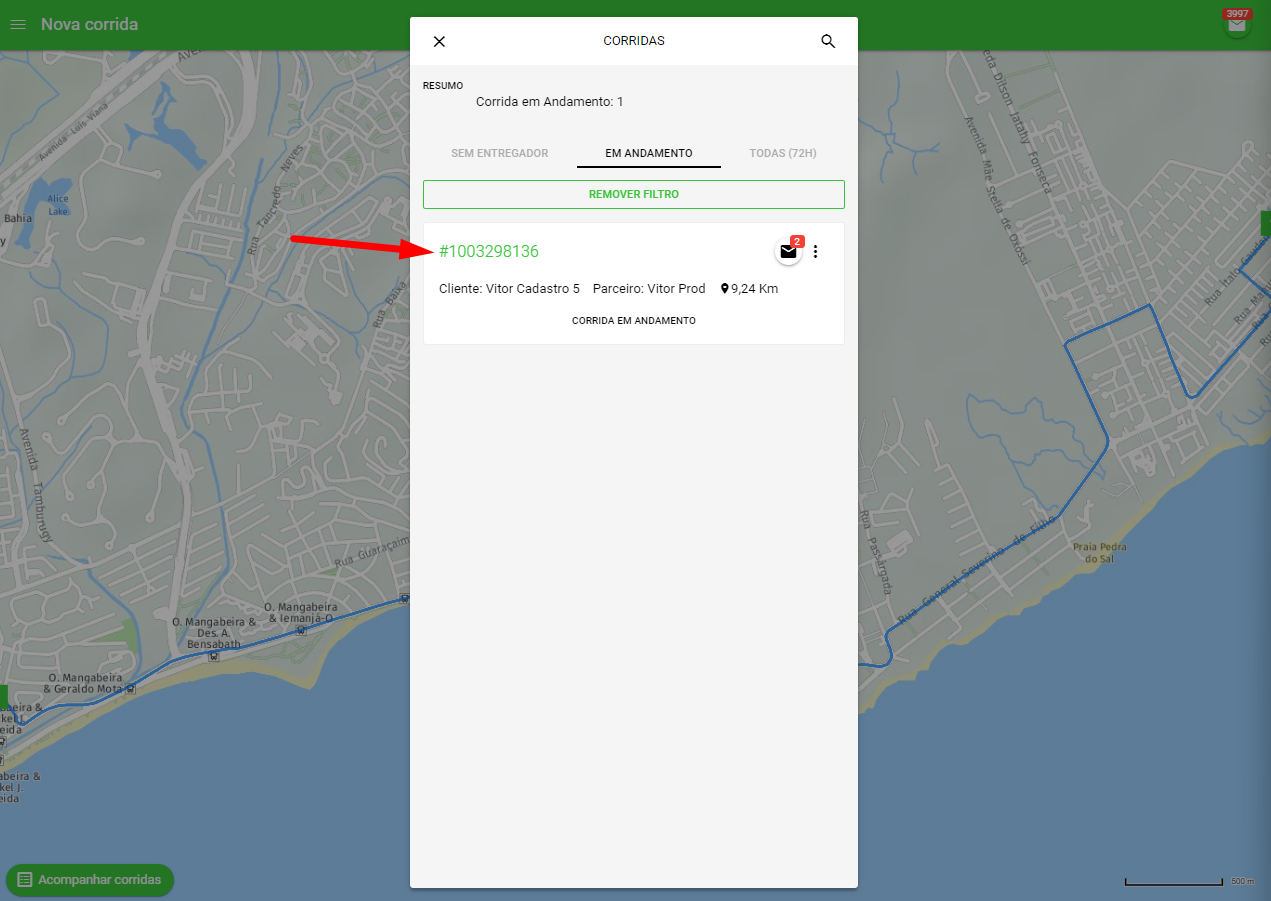
8. Para ver todos os detalhes de uma corrida, basta clicar no número da OS (corrida).
9. Aqui são exibidas todas as informações importantes da corrida.
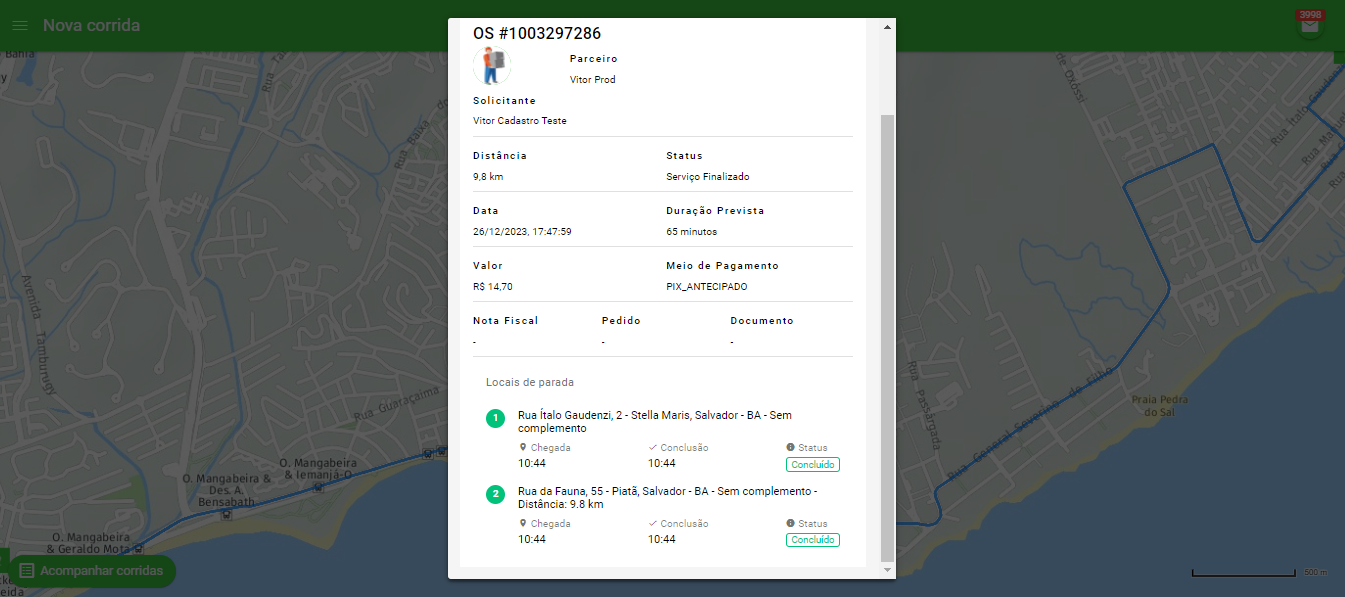
- Nome do Entregador
- Nome do cliente
- Status da corrida
- Duração prevista
- Forma de pagamento
- Valor do serviço
- Outras informações (pedido, NF, documento)
- Horário de chegada e finalização por endereço
- Status de cada endereços