Para entender todas as opções de permissões que o sistema MaisEntregas disponibiliza, acesse este artigo: Como cadastrar administradores
Este artigo trata de um nível de permissão específico: o Acesso Alocar Corridas no Ambiente Responsivo.
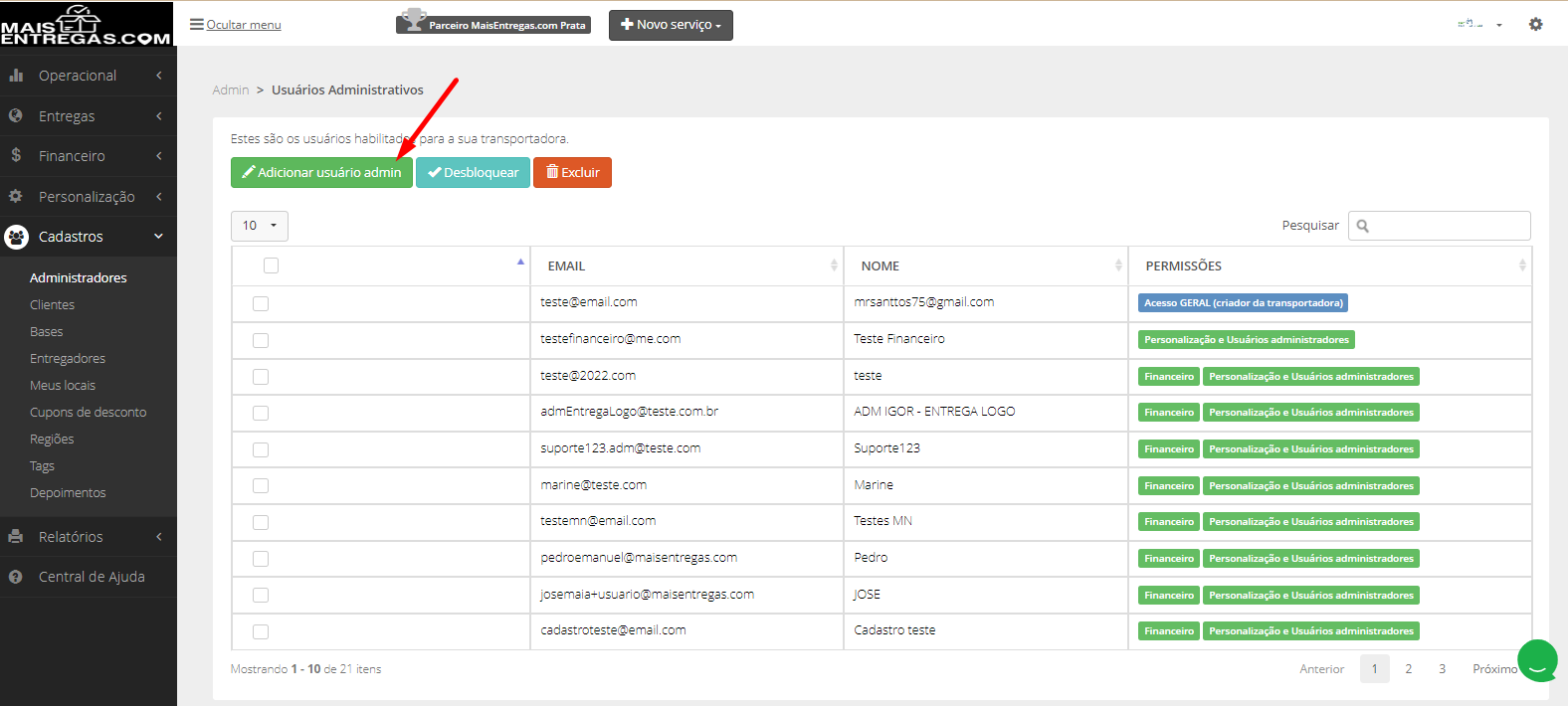
1. No menu Cadastro > Administradores > Adicionar usuário admin:
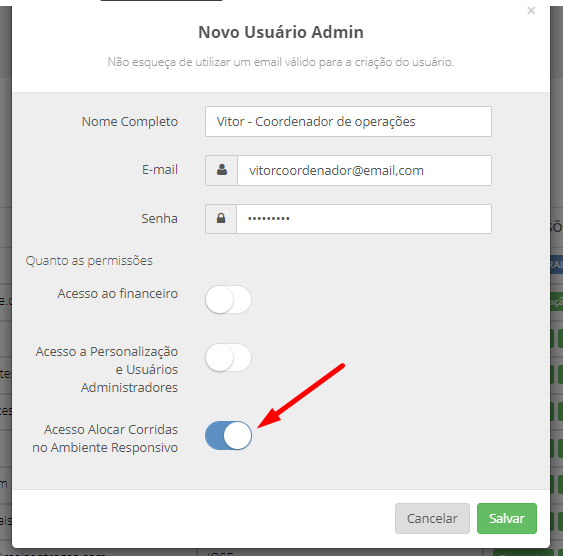
2. Este nível de permissão poderá ser habilitado. Ao habilitá-lo, todos os outros níveis de permissão serão automaticamente desabilitados. Se habilitar outro nível de permissão, o "Acesso Alocar Corridas no Ambiente Responsivo" será automaticamente desabilitado.
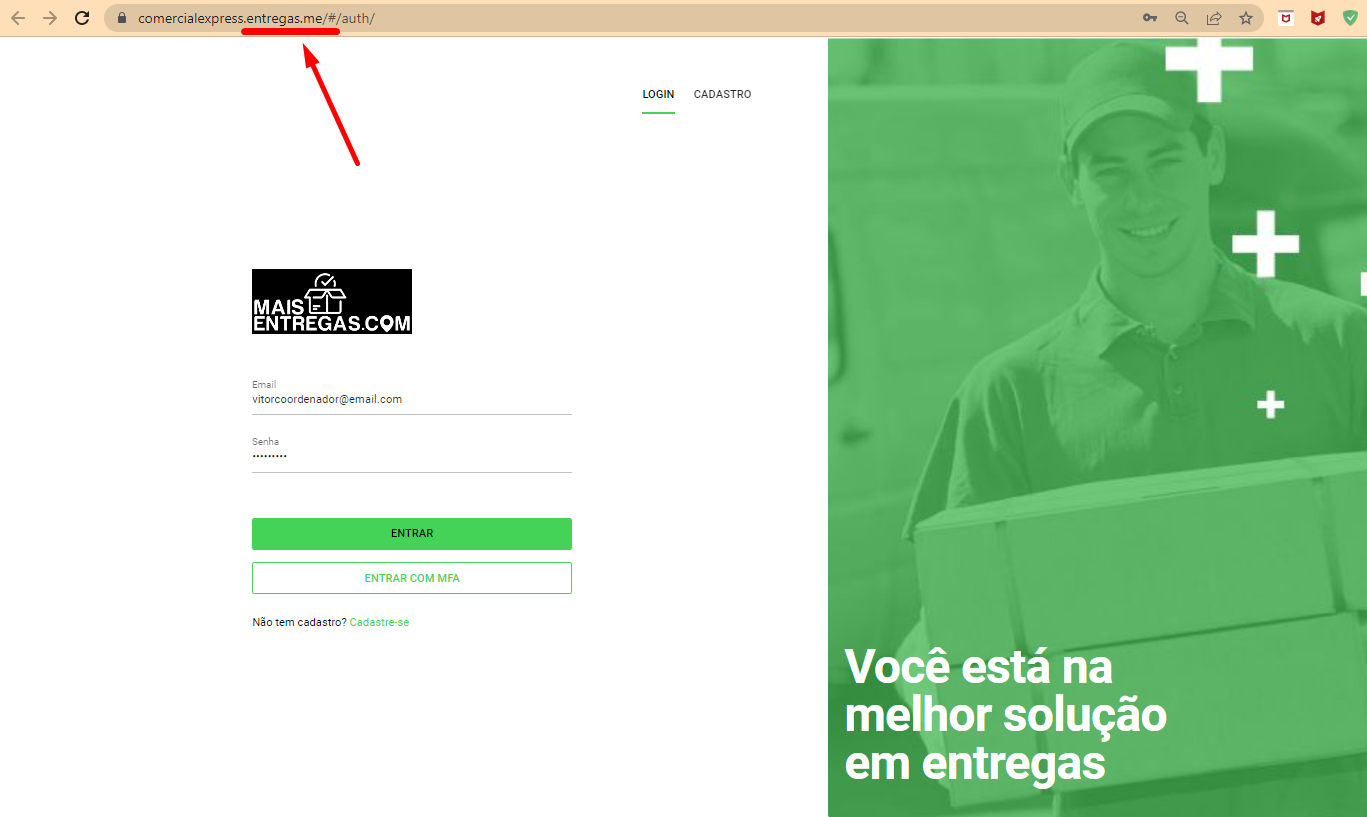
3. Este nível de acesso permite que o usuário faça login apenas no ambiente responsivo (página da transportadora com final da URL entregas.me). Essa é a aparência da página de login do ambiente responsivo.
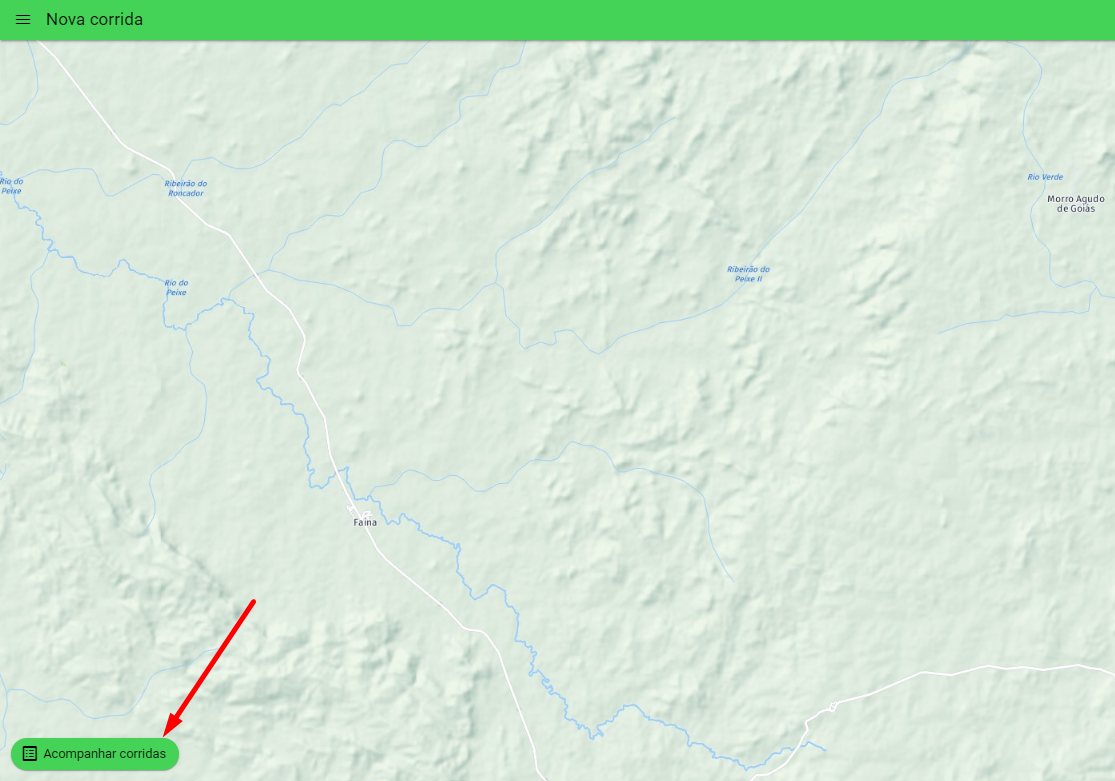
4. Com este nível de acesso, o usuário poderá apenas visualizar as corridas sem entregador. Não poderá criar novas corridas, nem visualizar corridas que já estão em andamento. Para visualizar as corridas sem entregador, basta clicar em "Acompanhar corridas":
5. Será aberta a janela de acompanhamento de corridas e exibidas as corridas sem entregador (corridas com status "Aguardando Parceiro")
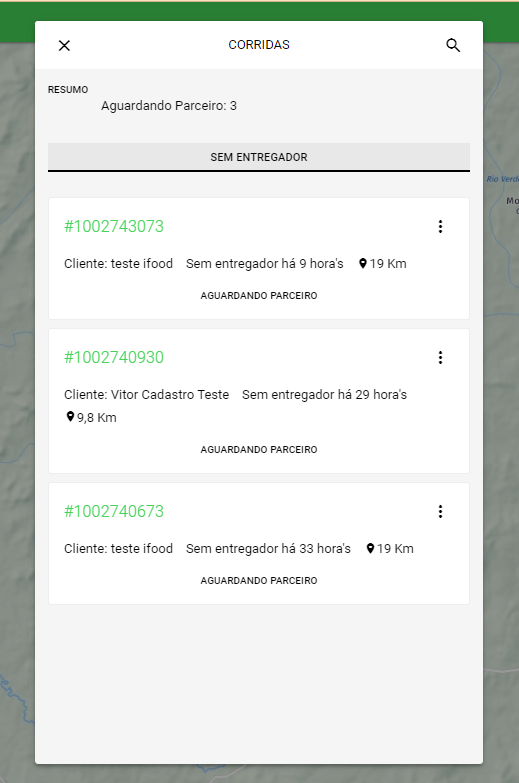
6. Clicando nos três pontinho laterais de uma corrida, são exibidas as opções de ação sobre esta corrida:
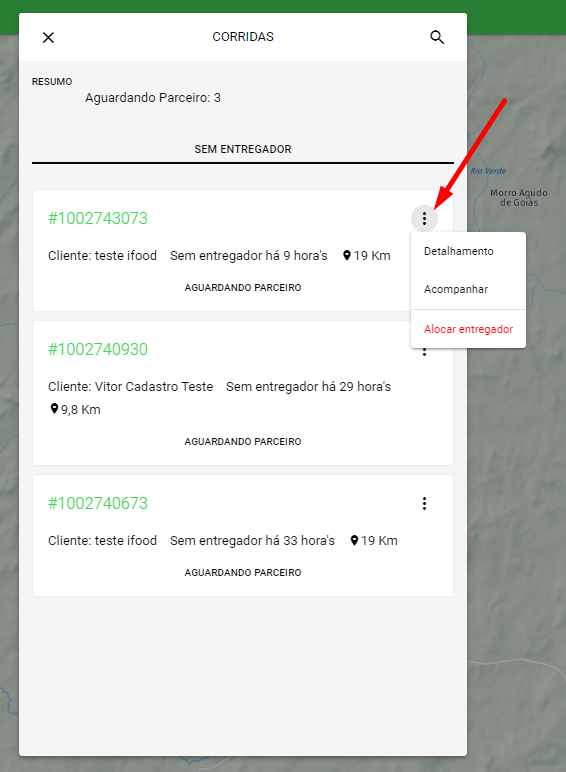
- Detalhamento: São exibidos os detalhes da corrida (forma de pagamento, endereços, distância, valor)
- Acompanhar: É aberto um mapa com os endereços da corrida
- Alocar entregador: É possível atribuir um entregador para realizar esta entrega.
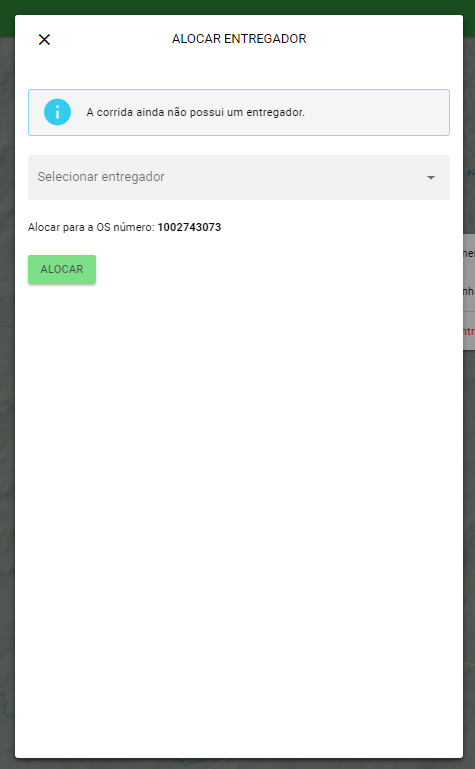
8. Agora, basta escolher o entregador desejado e clicar em "Alocar"
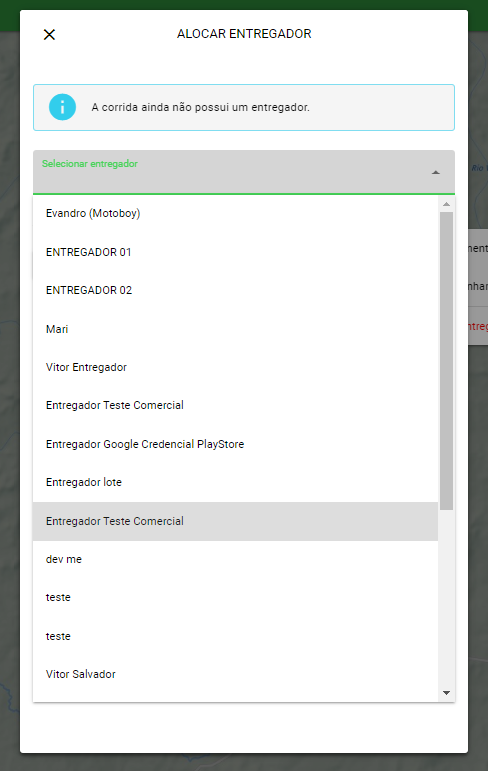
Ponto! O entregador indicado, receberá a notificação pelo aplicativo de entregador e poderá realizar a entrega normalmente.