O sistema MaisEntregas oferece diversas formas práticas e inteligentes para informar um endereço durante a criação de uma corrida.
Este artigo explica de maneira clara como utilizar cada uma delas, com exemplos e imagens para facilitar a compreensão.
1. Acessando os campos de endereço
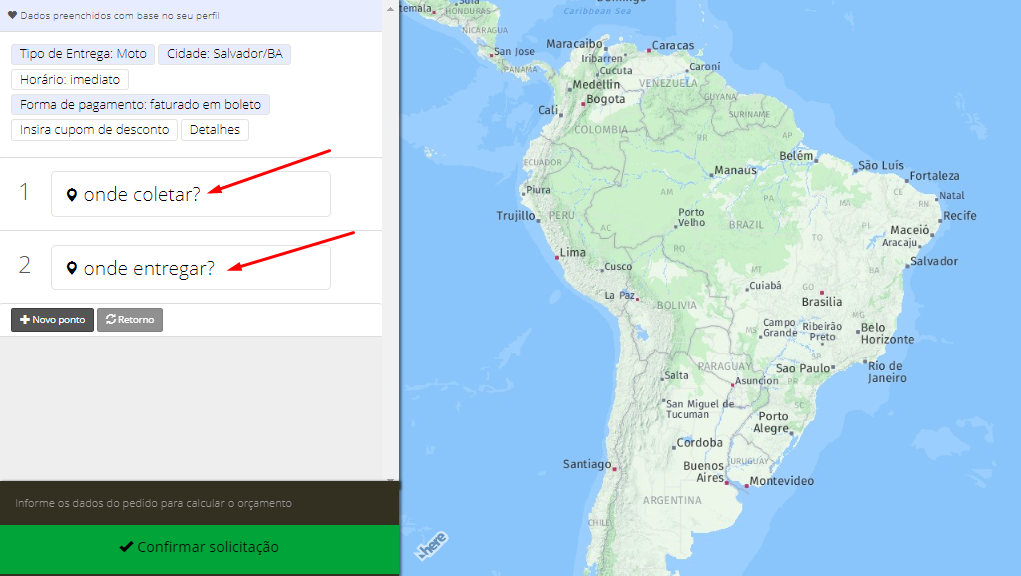
No ambiente da transportadora ou do cliente solicitante, ao criar uma nova corrida, clique em uma das caixas de endereço:
Onde coletar
Onde entregar
2. Visualizando as opções de preenchimento
Ao clicar na caixa de endereço, o sistema exibirá as opções de busca disponíveis.
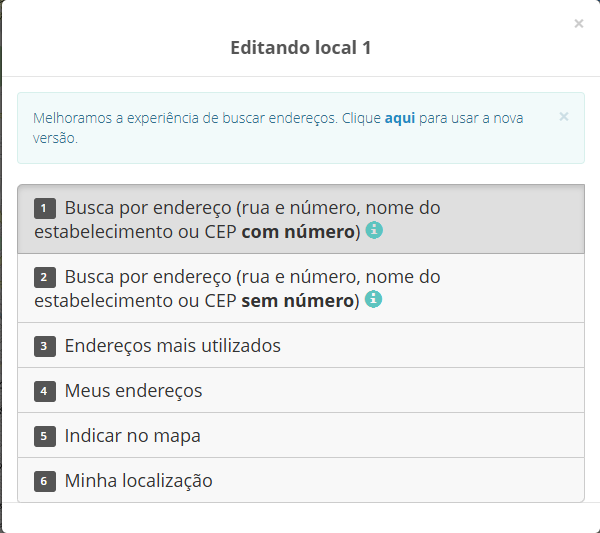
3. Busca completa por endereço (Rua e número, nome do local ou CEP)
Essa é a forma mais completa e precisa de localizar um endereço no sistema, utilizando um modelo de busca moderna e inteligente.
Você pode pesquisar por:
3.1. Rua e número
Exemplo: Avenida Sete de Setembro, 500
Para tornar a busca ainda mais precisa, é possível incluir também o nome da cidade.
Mesmo sem informar a cidade, o sistema sempre exibirá os endereços mais próximos de você.
3.2. Nome do estabelecimento
Exemplo: Aeroporto Santos Dumont ou Carrefour São Caetano
Ideal para quando o destino é um local conhecido.
3.3. CEP
Digite o CEP desejado e selecione uma das opções listadas. O sistema preencherá automaticamente o nome da rua correspondente para que você apenas inclua o número na próxima etapa.
3.4. Apenas o nome da rua, bairro ou cidade
Exemplo: Rua XV de Novembro, Centro, Curitiba
Recomendamos usar essa opção apenas se as anteriores não retornarem resultados satisfatórios, pois o sistema apontará para o centro da rua, bairro ou cidade selecionada(o), o que torna a localização menos precisa.
Após digitar sua busca, clique em "Pesquisar".
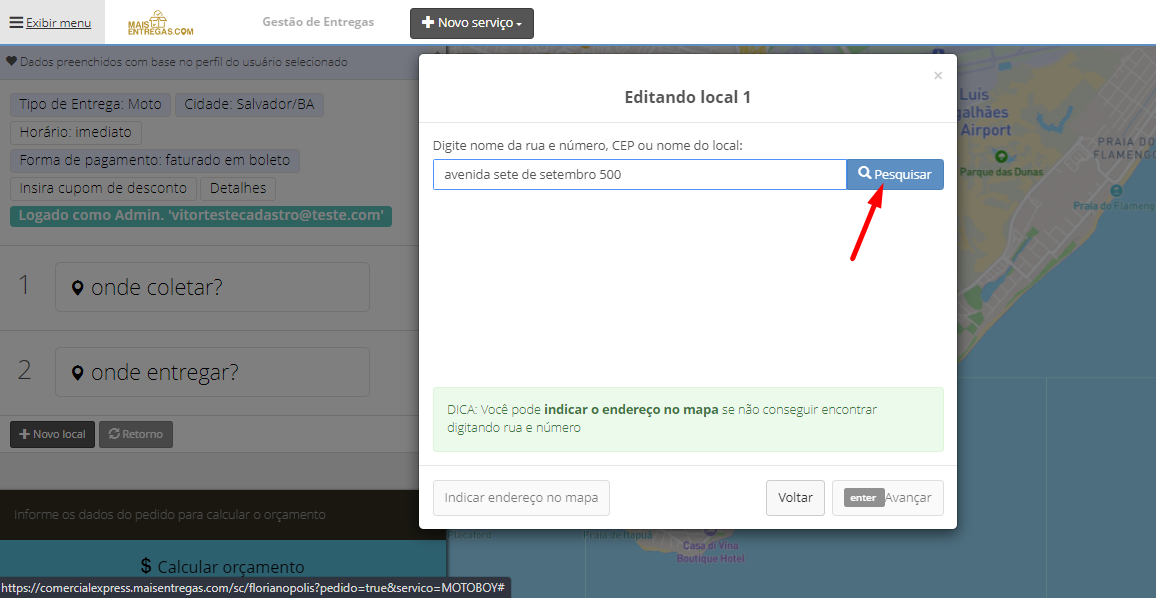
Quando o endereço aparecer logo abaixo do campo de busca, basta clicar sobre ele para selecioná-lo.
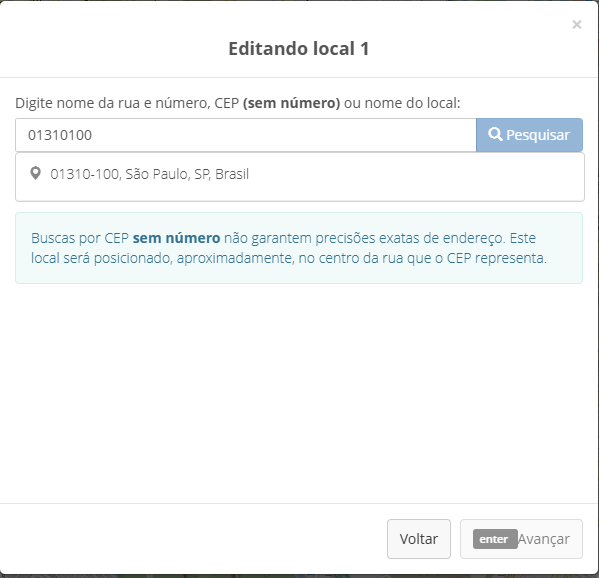
4. Busca simplificada (Rua, nome do local ou CEP sem número)
Essa opção permite uma busca rápida e flexível, mesmo que você não tenha o número exato do local.
Aqui você pode digitar:
Apenas o nome da rua (ex:
Rua XV de Novembro)Nome do estabelecimento (ex:
Carrefour São Caetano)Apenas o CEP (sem número)
Ao digitar e selecionar o CEP, o sistema preencherá automaticamente o nome da rua correspondente.
⚠️ Esta opção é útil quando você ainda não tem o número, mas deseja localizar rapidamente a região.
5. Caso o endereço não apareça
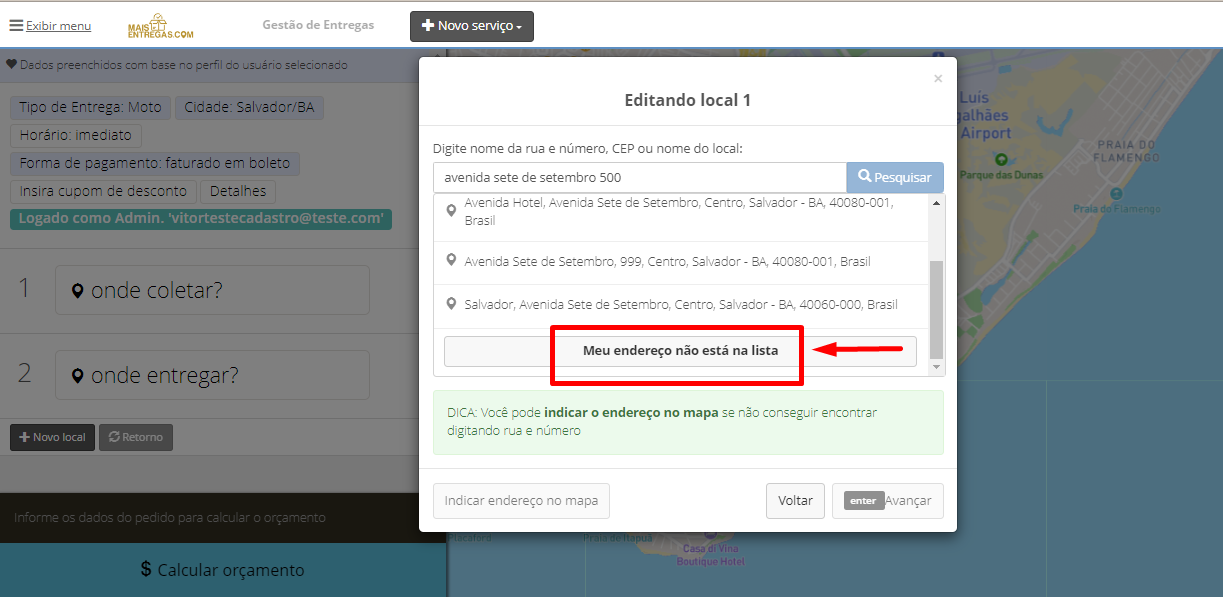
Se o endereço buscado não estiver listado nas sugestões, clique em “Meu endereço não está na lista”.
O sistema abrirá uma nova listagem alternativa para que você selecione manualmente o local.
6. Complemento e informações adicionais
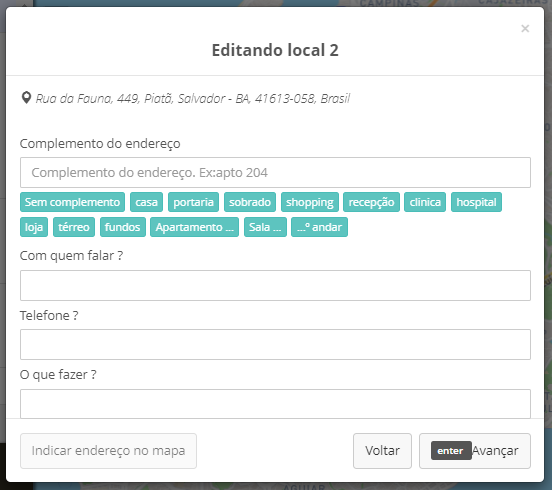
Após selecionar um endereço, o sistema solicitará:
Complemento do endereço (casa, portaria, loja etc.)
Contato (com quem falar)
Telefone
Observações ou instruções para a entrega
Você pode escolher um dos botões rápidos (como "sem complemento", "portaria" etc.) ou digitar livremente o complemento.
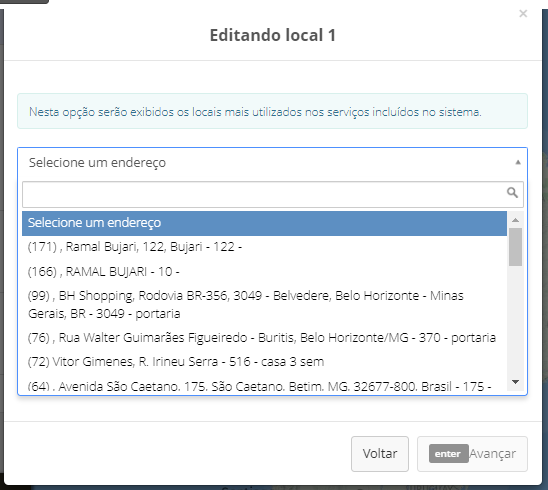
7. Locais mais utilizados
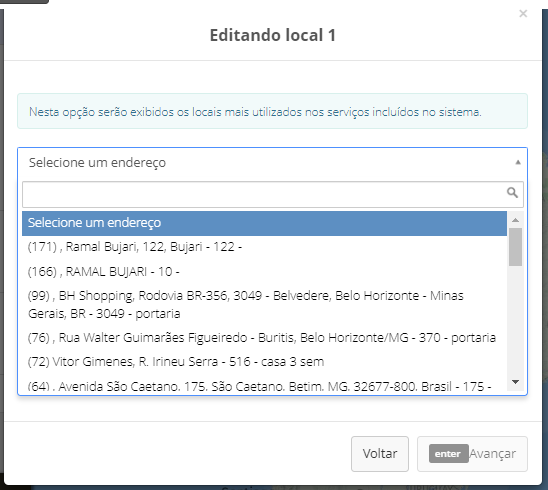
Essa opção exibe os endereços mais utilizados pelo cliente solicitante em corridas anteriores.
Basta clicar em um dos locais listados para carregá-lo automaticamente no endereço da nova corrida.
8. Meus locais
Se você já salvou locais favoritos, pode encontrá-los digitando o nome no campo de busca.
Ao selecionar, o sistema preencherá o endereço na corrida.
Para visualizar ou gerenciar seus locais salvos, clique em “Meus locais”.
Saiba mais:
9. Indicar no mapa
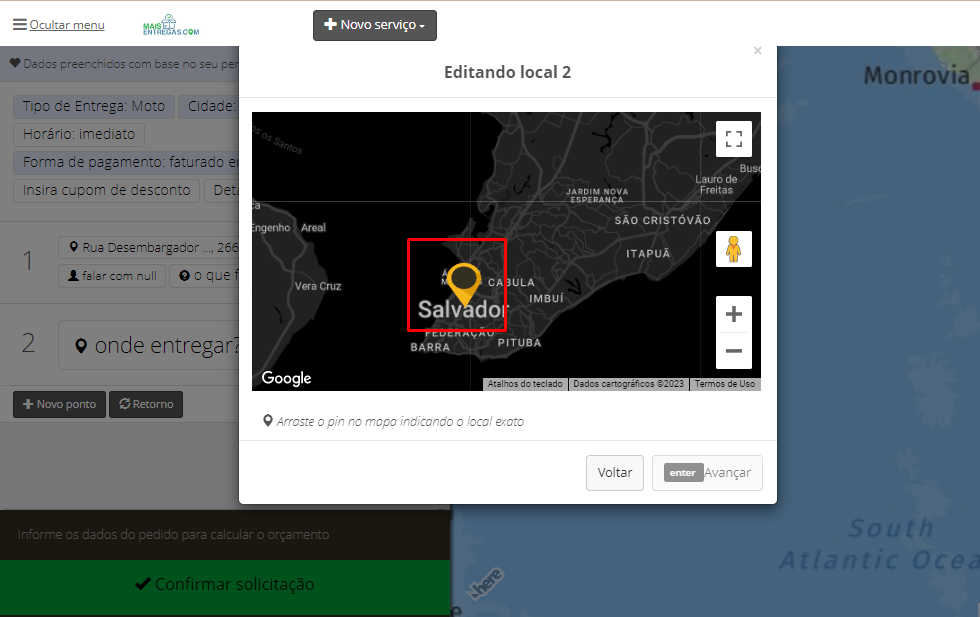
Você pode também posicionar manualmente o local desejado no mapa, arrastando o pin amarelo.
Use o scroll do mouse para dar zoom e selecionar com precisão.
Ideal para locais sem endereço exato ou com localização fora do padrão.