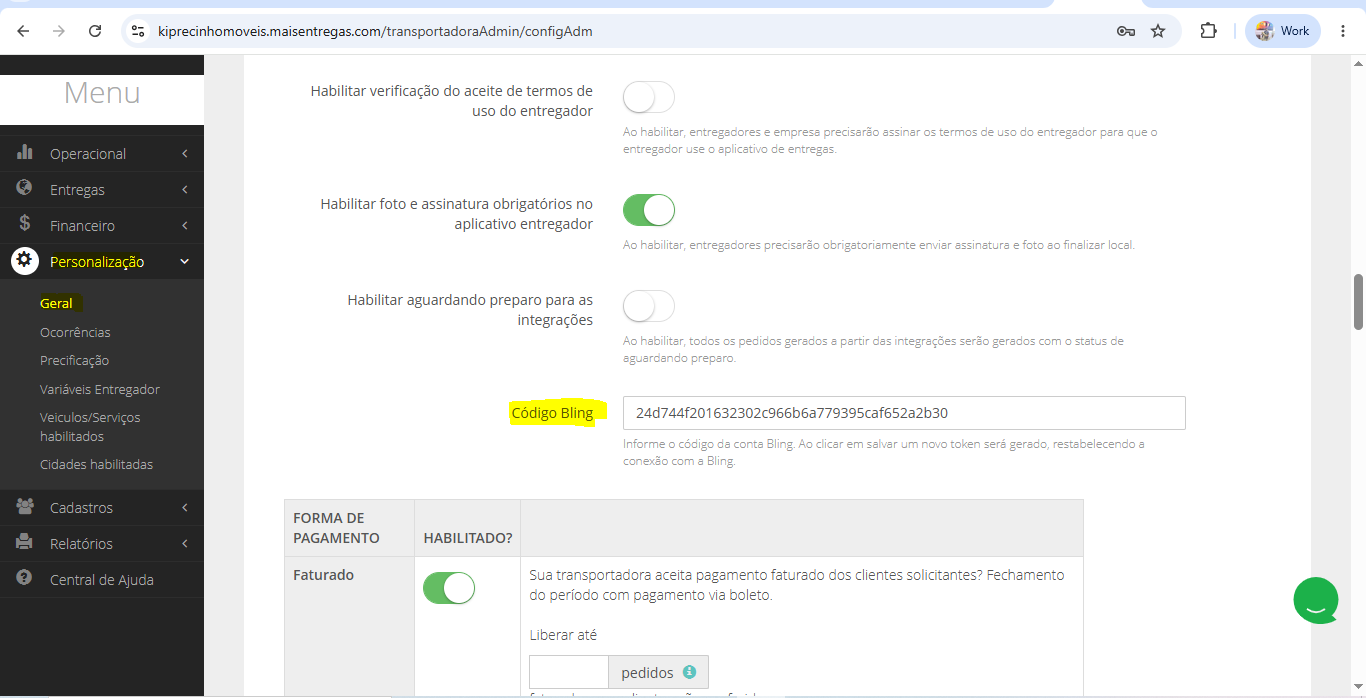
Neste artigo, você vai aprender como criar o aplicativo no Bling, gerar as credenciais necessárias e enviar as informações para que a equipe da Mais Entregas finalize a integração.
💡 Dica: Todo o passo a passo descrito abaixo também está disponível em vídeo no YouTube, para tornar o entendimento ainda mais fácil e prático!
Clique aqui e vai ser direcionado para o vídeo no youtube.
🧩 Antes de começar
Para realizar a integração, é necessário que o aplicativo Bling já esteja criado na sua conta.
É importante saber que a integração deve ser agendada com a equipe de suporte, pois o código gerado para envio à Mais Entregas expira em apenas 1 minuto.
⚙️ 1. Criando o aplicativo no Bling
Para criar o seu aplicativo, acesse o Painel de Desenvolvedores:
Passo 1 – Acesso e permissões
Você pode cadastrar um aplicativo pela conta de administrador ou criar um usuário específico para isso.
O mais indicado é criar um usuário por desenvolvedor, para facilitar o controle.
Vá em seu sistema Bling
Clique em Central de extensões
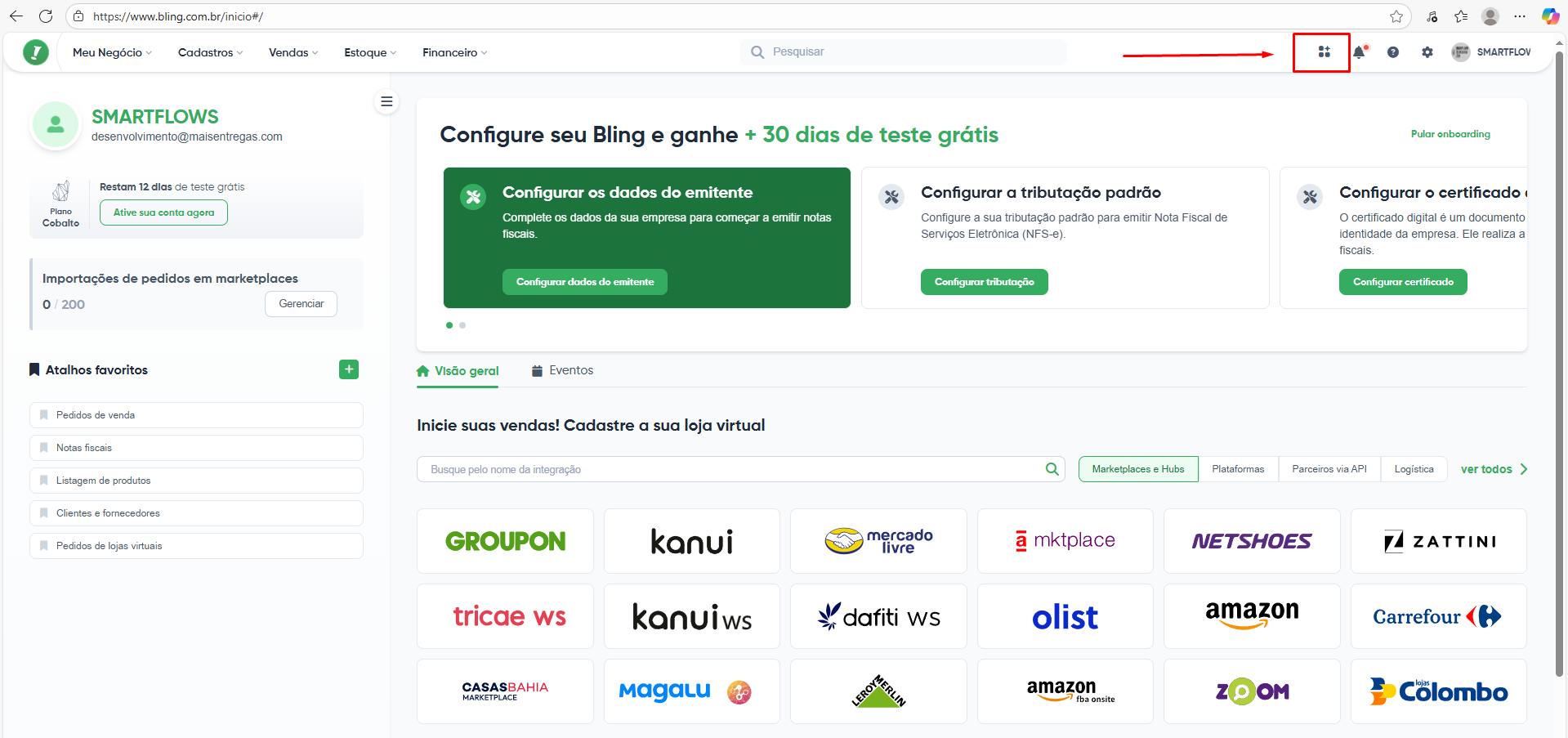
Após isso, o novo usuário terá acesso ao módulo Central de extensões.
Passo 2 – Criar o aplicativo
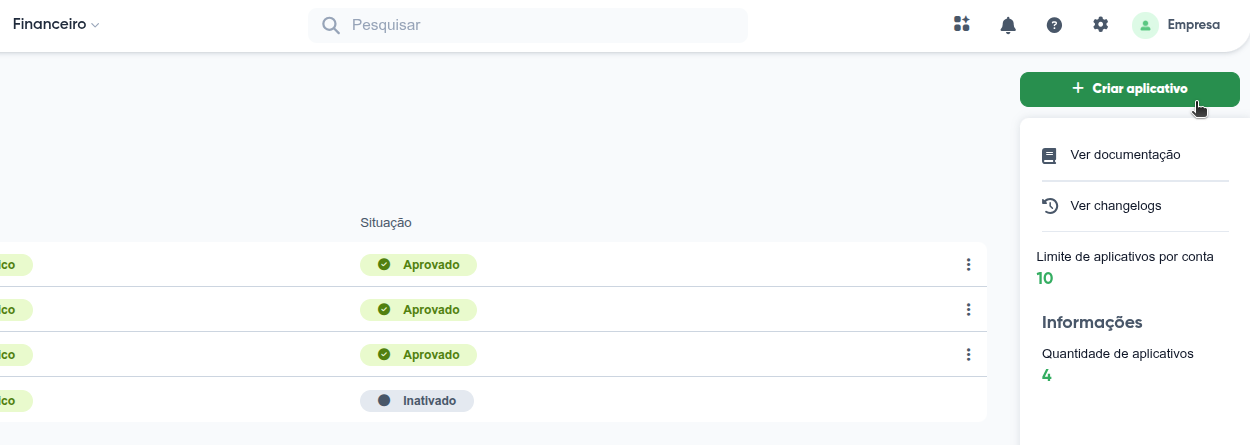
Clique em Área do Integrador
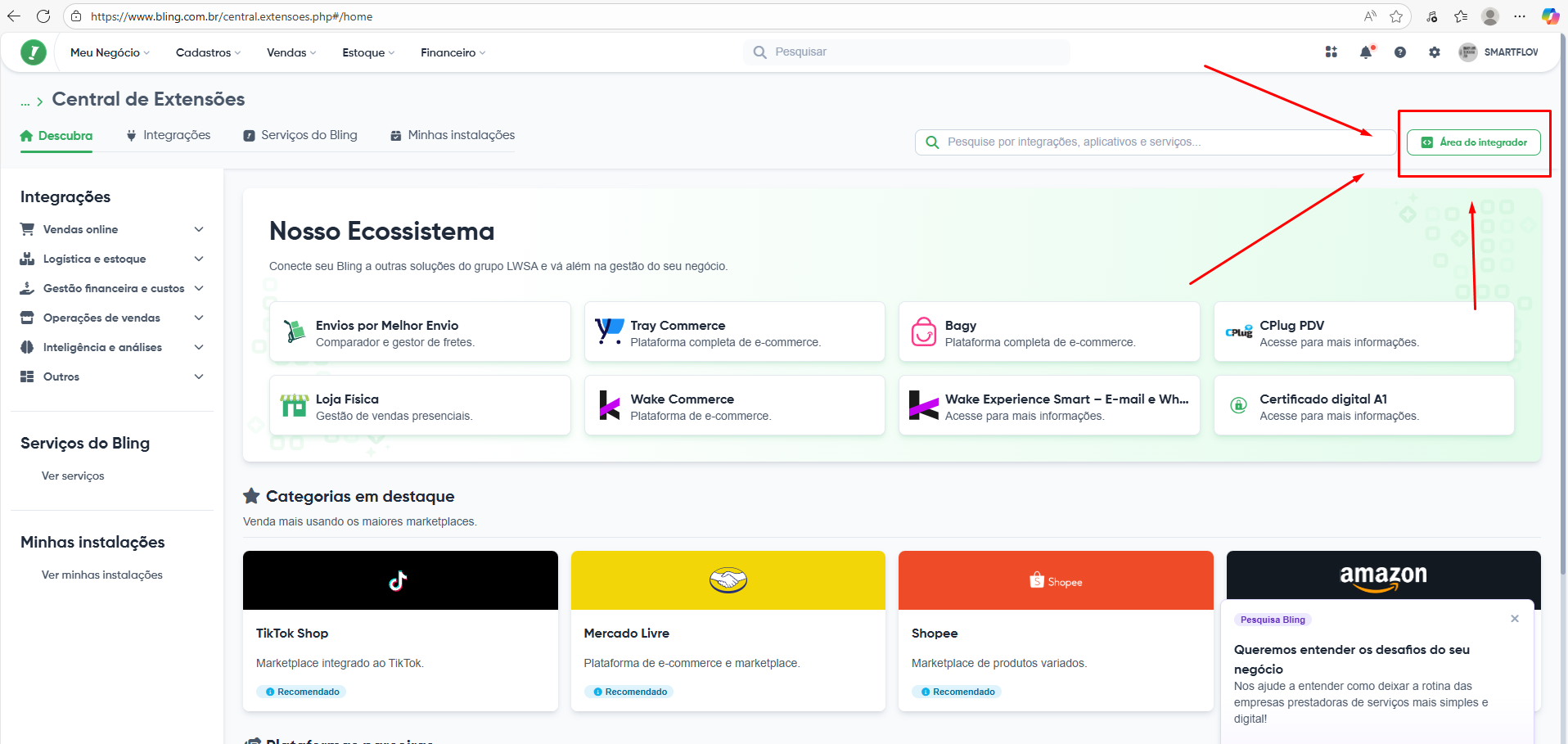
2. Clique em Criar aplicativo
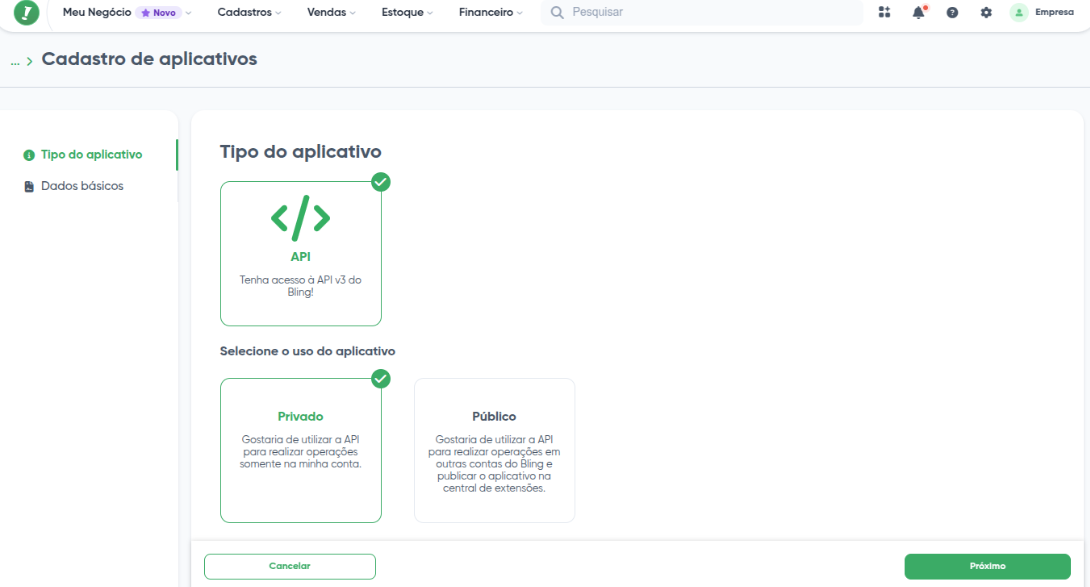
Na tela de criação, escolha a visibilidade do seu aplicativo:
| Tipo | Descrição |
|---|---|
| Público | Pode ser usado em outras contas Bling (máx. 10 antes da homologação) |
| Privado | Usado apenas na sua conta Bling |
Escolha sempre a visibilidade Privado.
Passo 3 – Preencher as informações
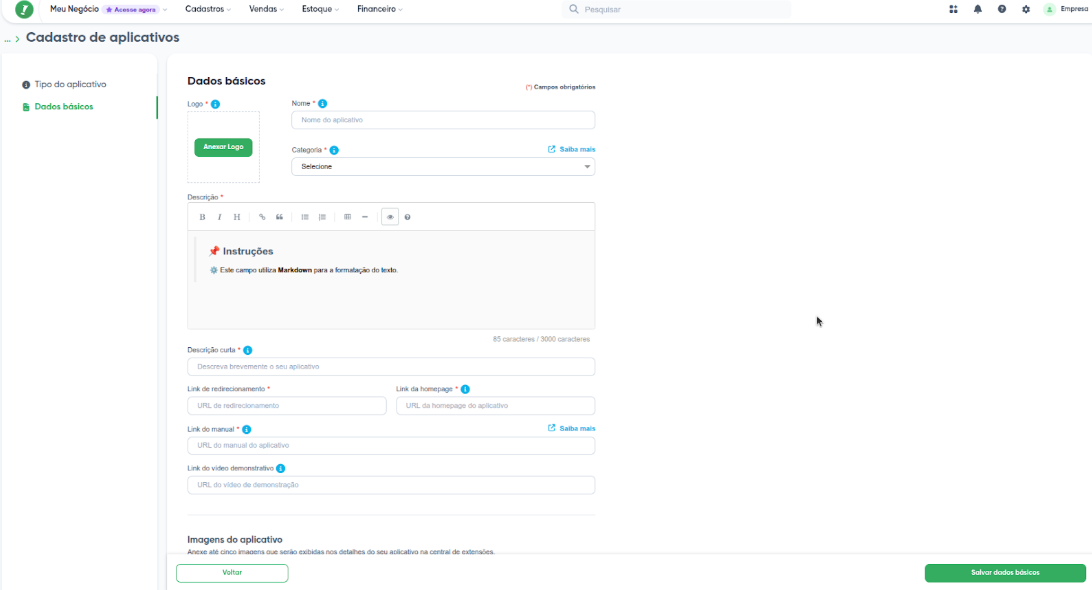
Preencha os seguintes campos:
Logo: imagem do app(opcional).
Nome: nome exibido aos usuários. Ex.: Mais entregas x Bling
Categoria: ex: Gestão de entregas
Descrição: explique as principais funcionalidades
Descrição curta: resumo breve
Links (redirecionamento, homepage, manual, vídeo): https://www.google.com/
Nome do desenvolvedor, e-mail e celular: para contato
Escopos: permissões de acesso aos dados do usuário
⚠️ O botão Salvar só será habilitado após incluir pelo menos um escopo.
Passo 4 – Adicionar escopos (permissões)
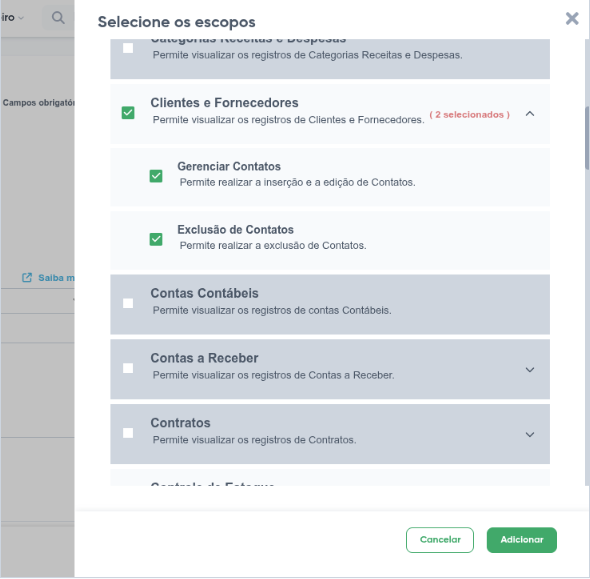
Os escopos definem os dados que o aplicativo poderá acessar.
Clique em Adicionar escopo
Selecione os escopos necessários
Clique em Adicionar
💡 Se precisar alterar os escopos depois, todos os usuários precisarão autorizar novamente o aplicativo. Isso garante a segurança dos dados.
Passo 5 – Instalar o aplicativo
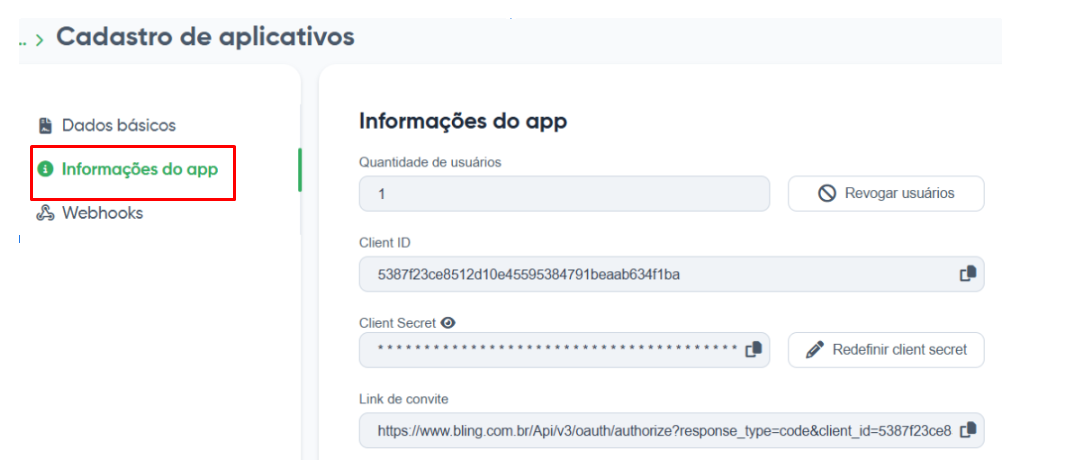
Após salvar, Clique em informações do App
📩 2. Solicitar dos clientes (Suporte)
Depois da instalação, o cliente deve informar as seguintes credenciais:
Client ID
Client Secret
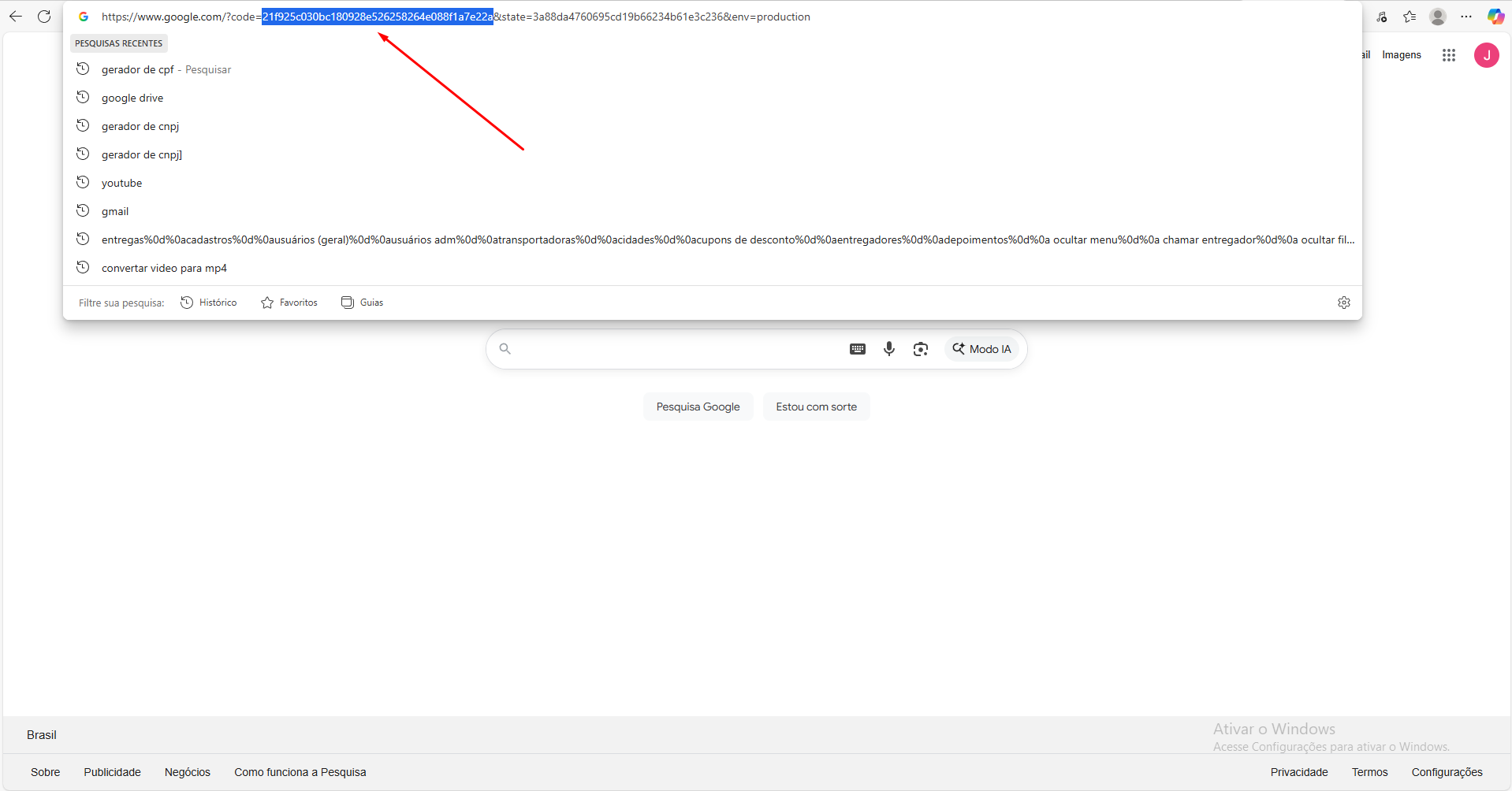
Code (aparece na URL após a instalação)
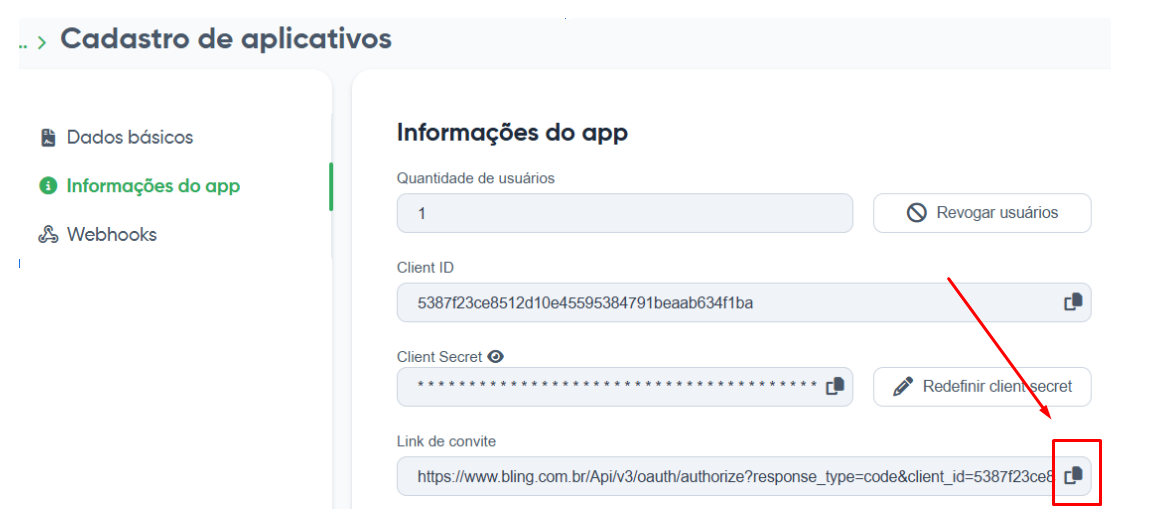
Como retirar o CODE?
Clique no copiar o link de convite e cole em seu navegador.
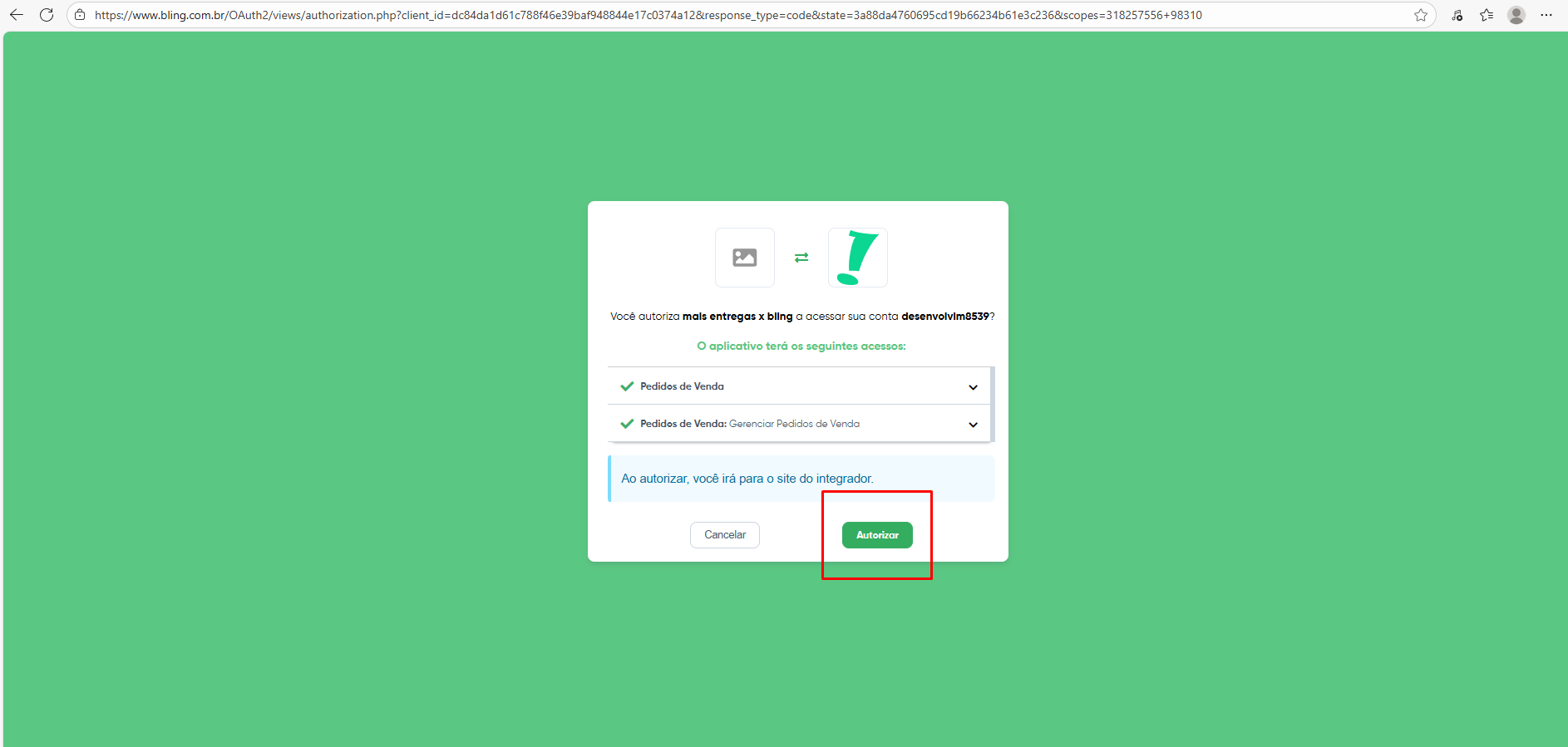
Ao acessar, aparecerá um popup solicitando autorização.
Clique em Autorizar para permitir o acesso do aplicativo à sua conta Bling.
✅ Após essa etapa, o aplicativo estará configurado corretamente.
Exemplo de URL:
O code é o trecho após code=: