A precificação por bairro é uma das formas mais inteligentes de organizar seus valores de entrega.
Ela permite personalizar o preço conforme a região, garantindo mais controle, economia e equilíbrio entre distância e custo.
Você também pode incluir sua precificação por bairros utilizando uma planilha.
Basta clicar aqui para acessar o vídeo no YouTube e ver como esse processo é rápido e prático.
Dicas antes de começar

Valorize a proximidade: bairros mais próximos podem ter valores reduzidos, estimulando pedidos locais.
Equilibre a distância: bairros mais afastados podem ter um valor maior, cobrindo o custo de deslocamento.
Crie categorias inteligentes: agrupe bairros com valores semelhantes (exemplo: “Zona Sul”, “Centro”, “Zona Norte”).
Use a aba de espera: defina um valor fixo por tempo de espera para manter a rentabilidade nas entregas.
Mantenha tudo organizado: nomeie as precificações de forma clara (ex: Entregas São Paulo – Por Bairro).
Essas práticas ajudam a aproveitar ao máximo a personalização e manter sua operação mais lucrativa e organizada.
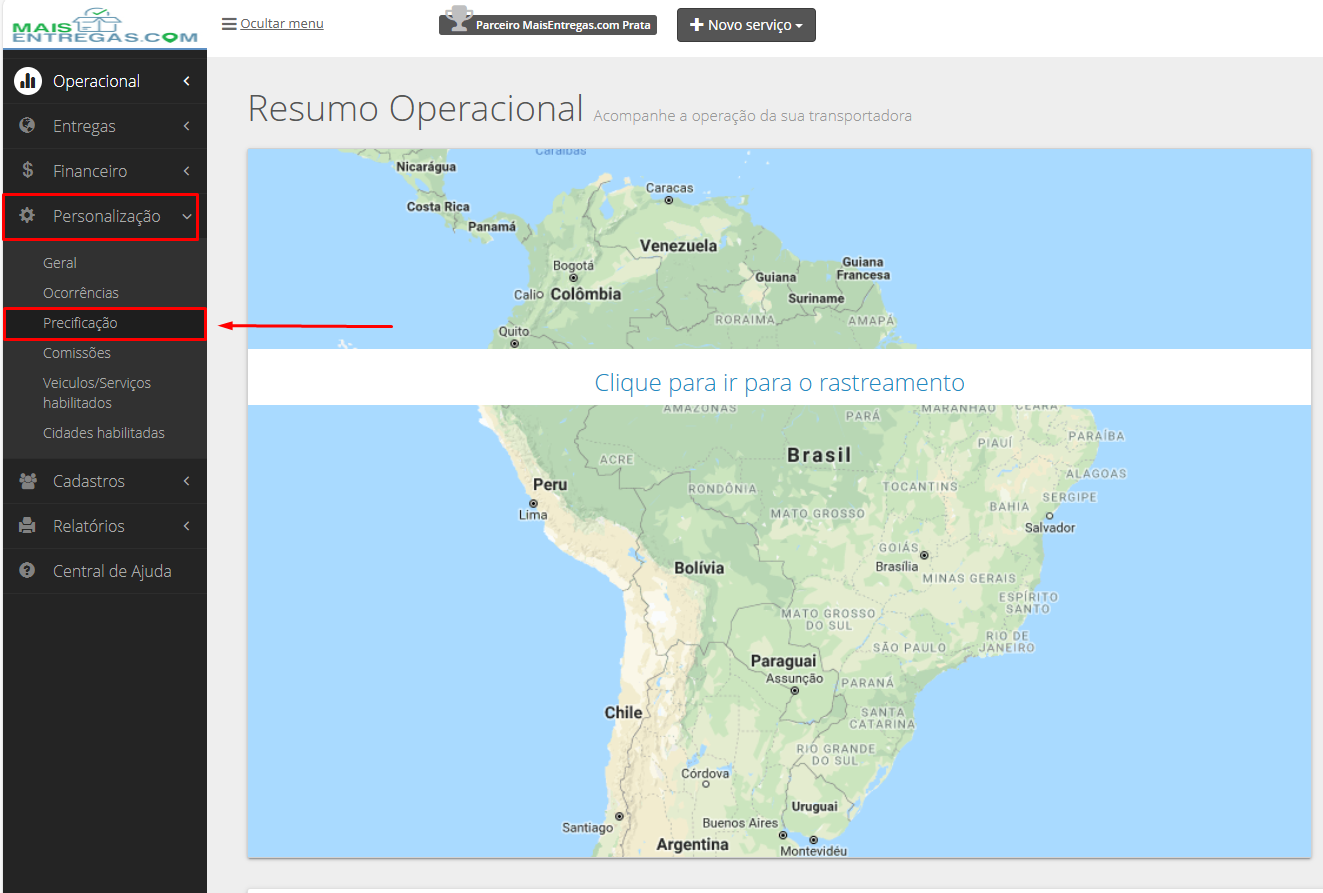
Passo 1 – Acesse a área de precificação
No menu lateral, clique em Personalização.
Em seguida, selecione Precificação.
Passo 2 – Adicione uma nova precificação
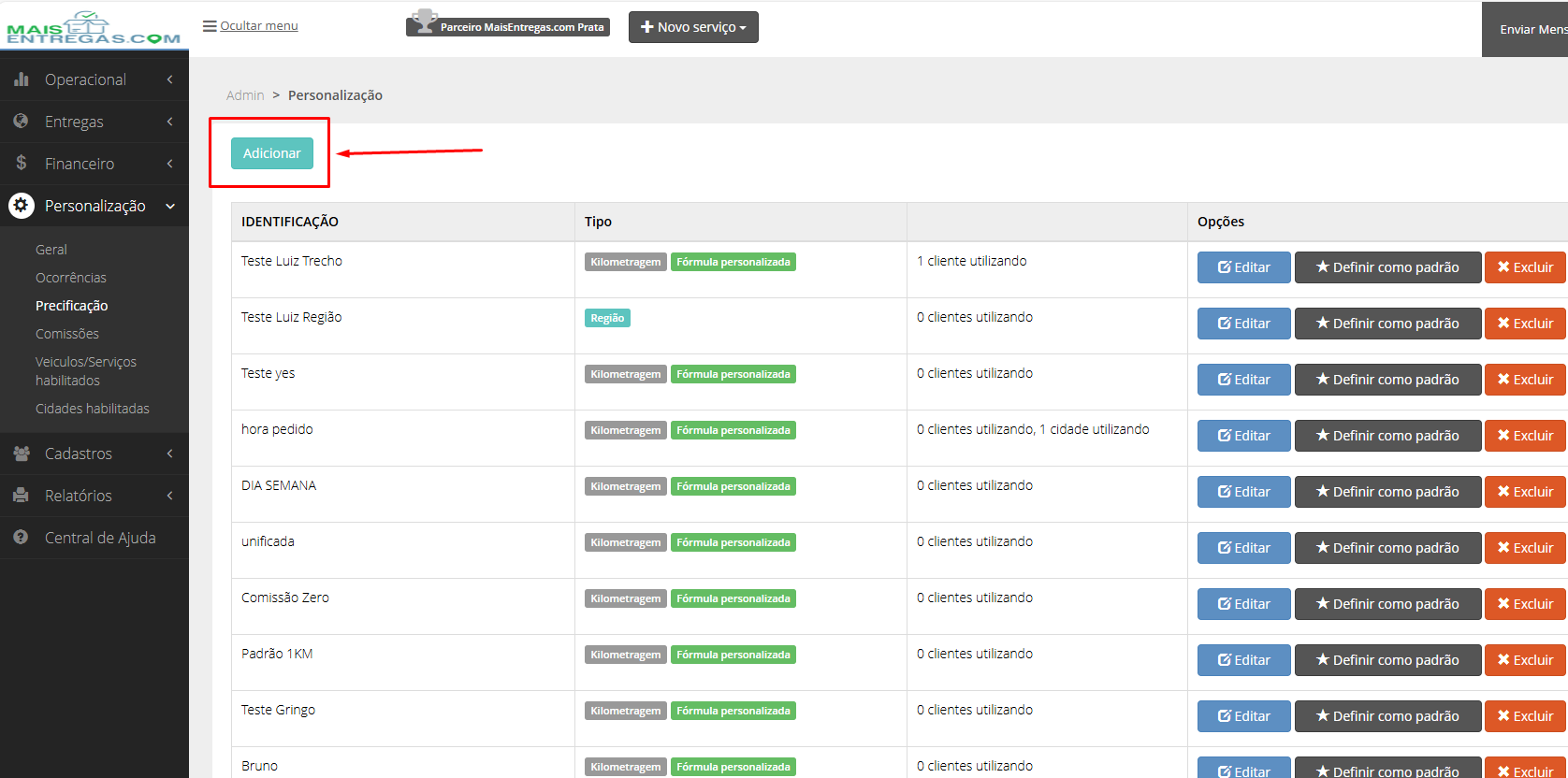
Clique no botão Adicionar para criar uma nova regra de precificação.
Passo 3 – Configure os detalhes da precificação
Preencha os campos principais:
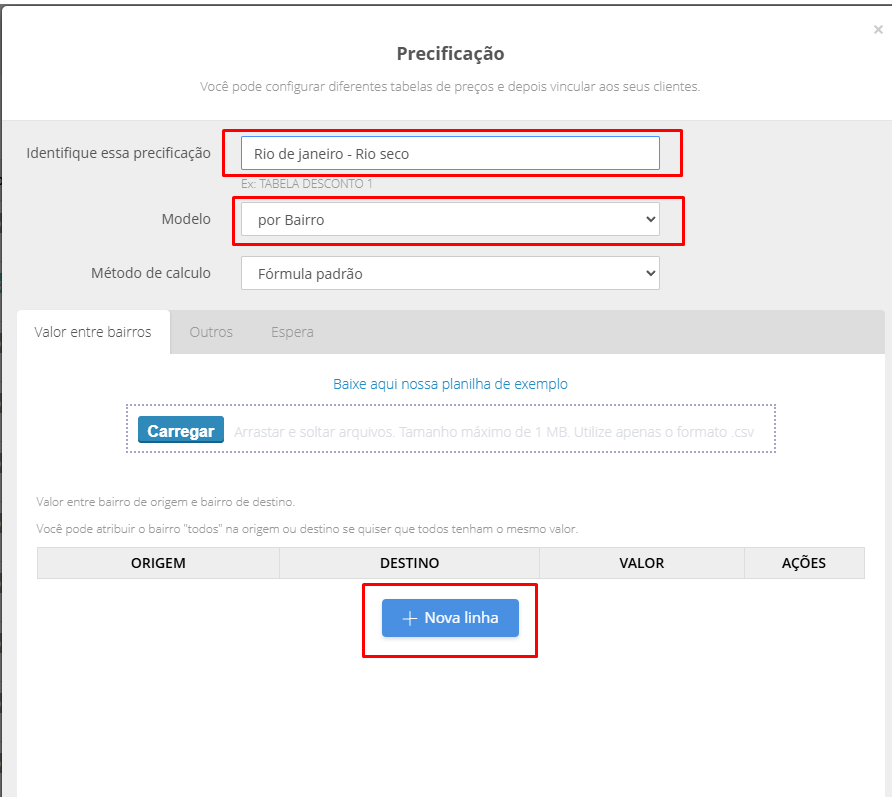
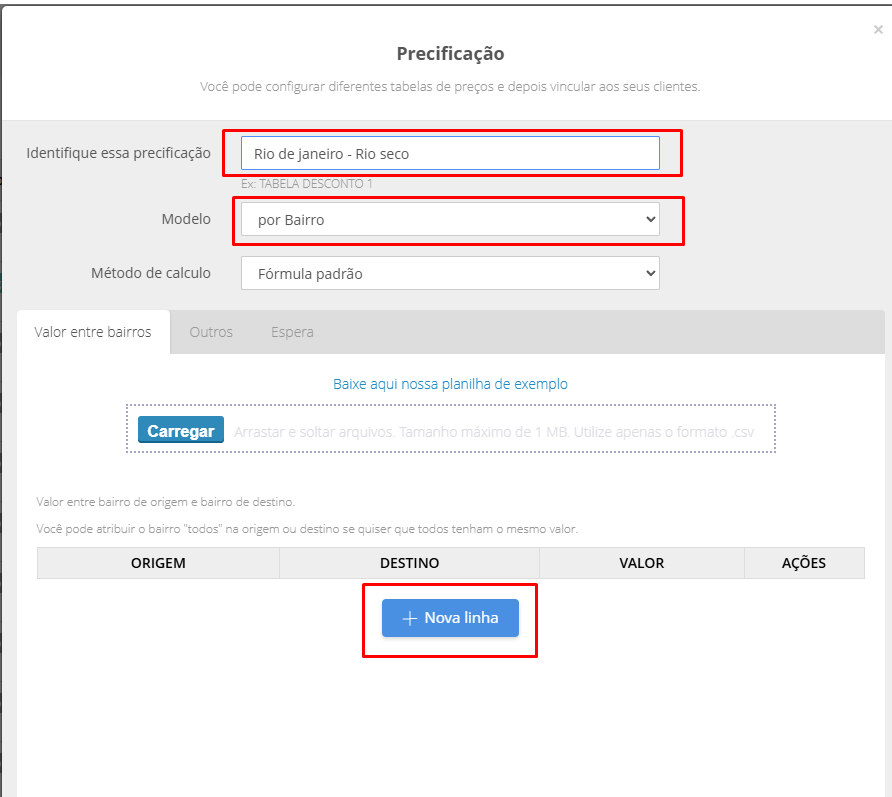
Dê um nome à precificação (exemplo: “Rio de janeiro - Rio seco”).
No campo Modelo, selecione a opção Por Bairro.
Clique em Nova Linha para começar a adicionar os bairros.
Passo 4 – Defina origem, destino e valores
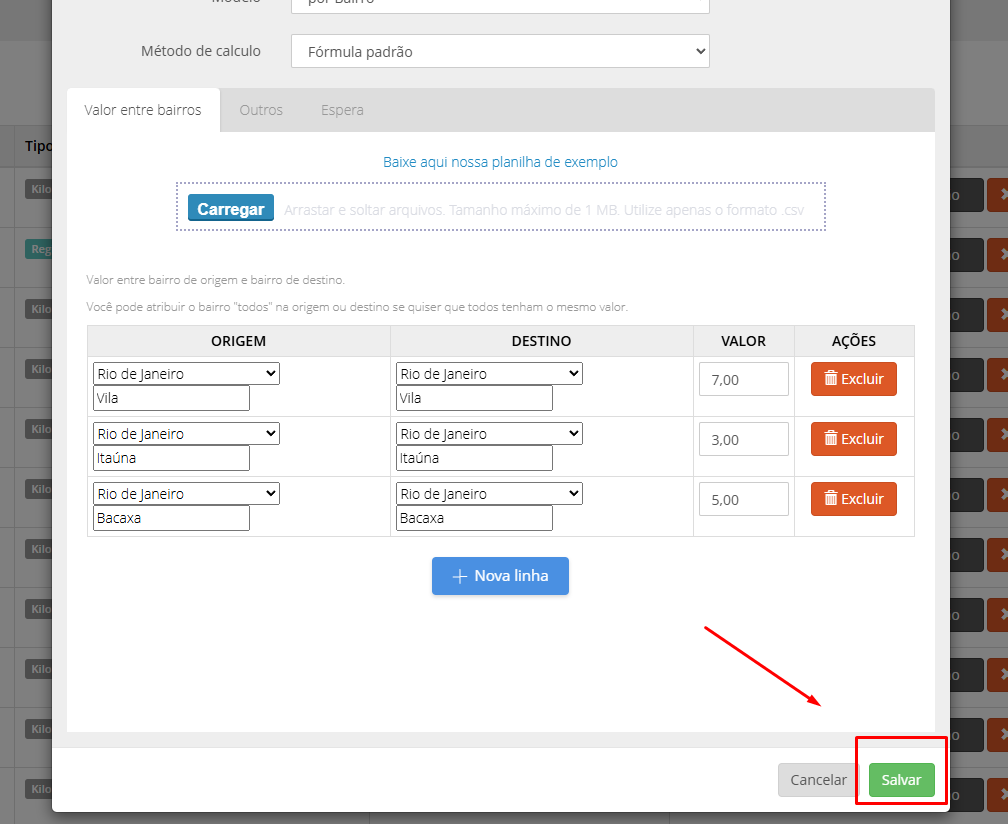
No campo Origem e Destino, insira a mesma cidade.
Logo abaixo, adicione o bairro e o valor desejado para aquela bairro.
Caso queira, utilize o campo Outros para observações adicionais.
Na aba Espera, você pode pré-definir o valor cobrado por tempo de espera no local.
Passo 5 – Salve as configurações
Após incluir todos os bairros e definir seus respectivos valores:
Clique em Salvar para registrar a precificação.

Pronto!
Sua precificação por bairro foi configurada com sucesso.
Agora, o sistema aplicará automaticamente os valores conforme o bairro de destino informado na corrida, garantindo mais precisão e praticidade no dia a dia.