O ambiente responsivo (entregas.me) foi desenvolvido para facilitar a criação de corridas de forma rápida e prática, tanto pelo computador quanto pelo celular.
Veja no vídeo abaixo como gerar uma corrida (O.S.) do início ao fim. Logo depois, você também encontra o passo a passo completo.
1. Acesse o ambiente responsivo
Acesse a URL da sua plataforma pelo navegador.
Exemplo: nomedaempresa.entregas.me
Na tela de acesso:
- Informe seu e-mail;
- Digite sua senha;
- Clique em Entrar.
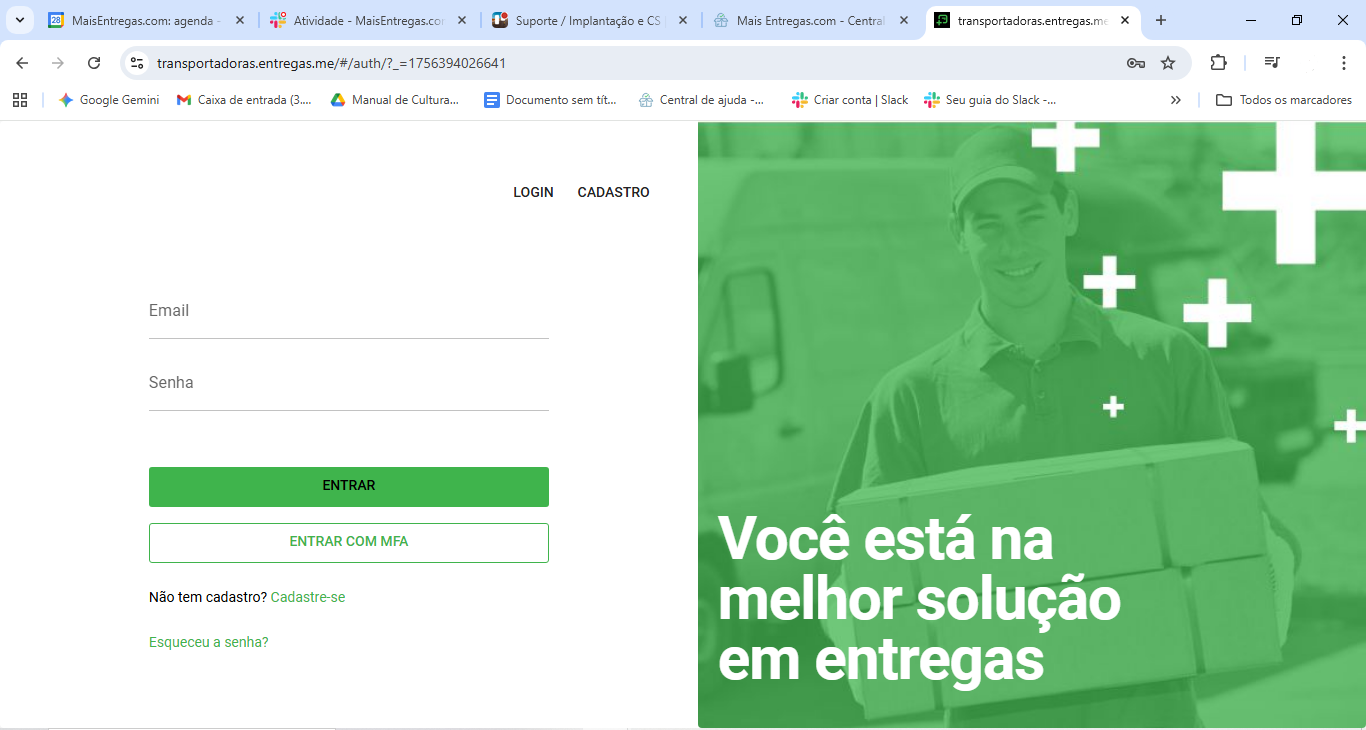
Após o login, você será direcionado para a tela de Nova Corrida, onde poderá preencher as informações necessárias para criar a solicitação.
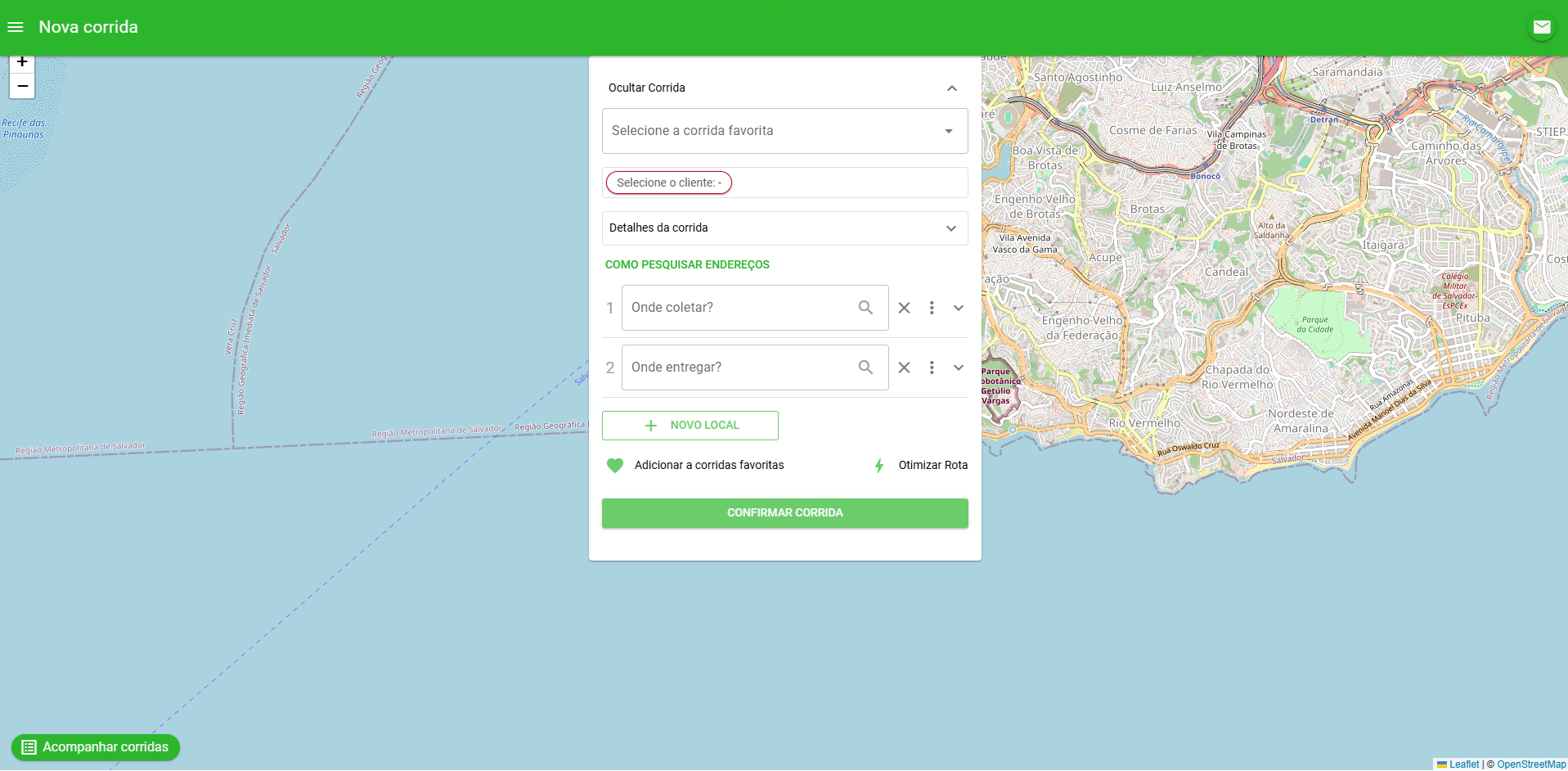
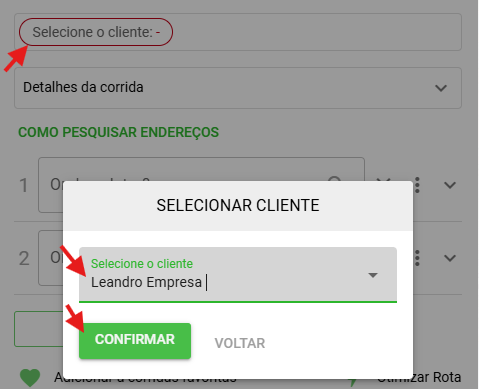
2. Selecione o cliente
No campo Selecione o cliente:
- Pesquise pelo nome do cliente;
- Selecione o cliente desejado;
- Clique em Confirmar.
3. Informe o endereço de coleta
No campo ONDE COLETAR, informe o local onde o entregador deverá realizar a coleta.
Você pode pesquisar utilizando o CEP ou o endereço.
- Digite o CEP ou endereço de origem;
- Clique na lupa 🔎 para pesquisar;
- Localize o endereço correto na lista apresentada;
- Selecione o endereço desejado.
Após selecionar o resultado correto, o endereço de coleta estará definido.
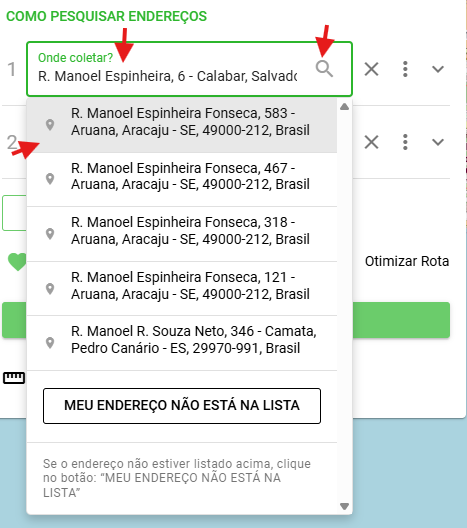
💡 Dica: Sempre confira se o endereço selecionado pelo sistema corresponde ao local correto antes de continuar.
4. Informe o endereço de entrega
No campo ONDE ENTREGAR, informe o destino da entrega.
- Digite o CEP ou endereço de destino;
- Clique na lupa 🔎;
- Localize o endereço correto;
- Selecione o endereço apresentado pelo sistema.
Você também pode preencher informações complementares do endereço e os dados de contato do destinatário.
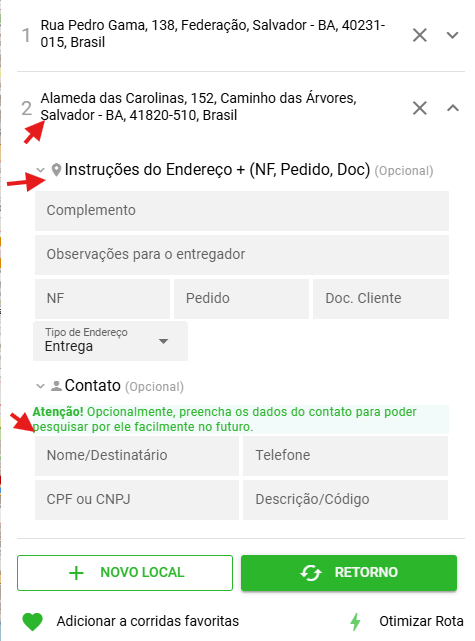
Precisa adicionar mais de uma entrega?
Para incluir outros destinos na mesma corrida, clique em:
+ Novo Local de entrega
Repita o preenchimento para cada novo endereço que deseja adicionar.
5. Confira os dados e confirme a corrida
Antes de gerar a corrida, confira o resumo apresentado no final da tela.
Nele, você poderá visualizar informações como:
- 📍 Distância estimada;
- ⏱️ Tempo estimado;
- 💰 Valor orçado da corrida.
Se todas as informações estiverem corretas, clique no botão verde CONFIRMAR CORRIDA.
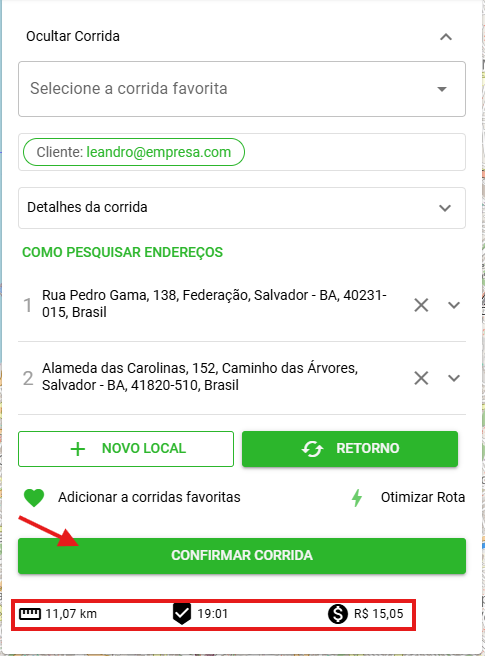
⚠️ Importante: Antes de confirmar, revise principalmente os endereços de coleta e entrega para evitar erros na rota.
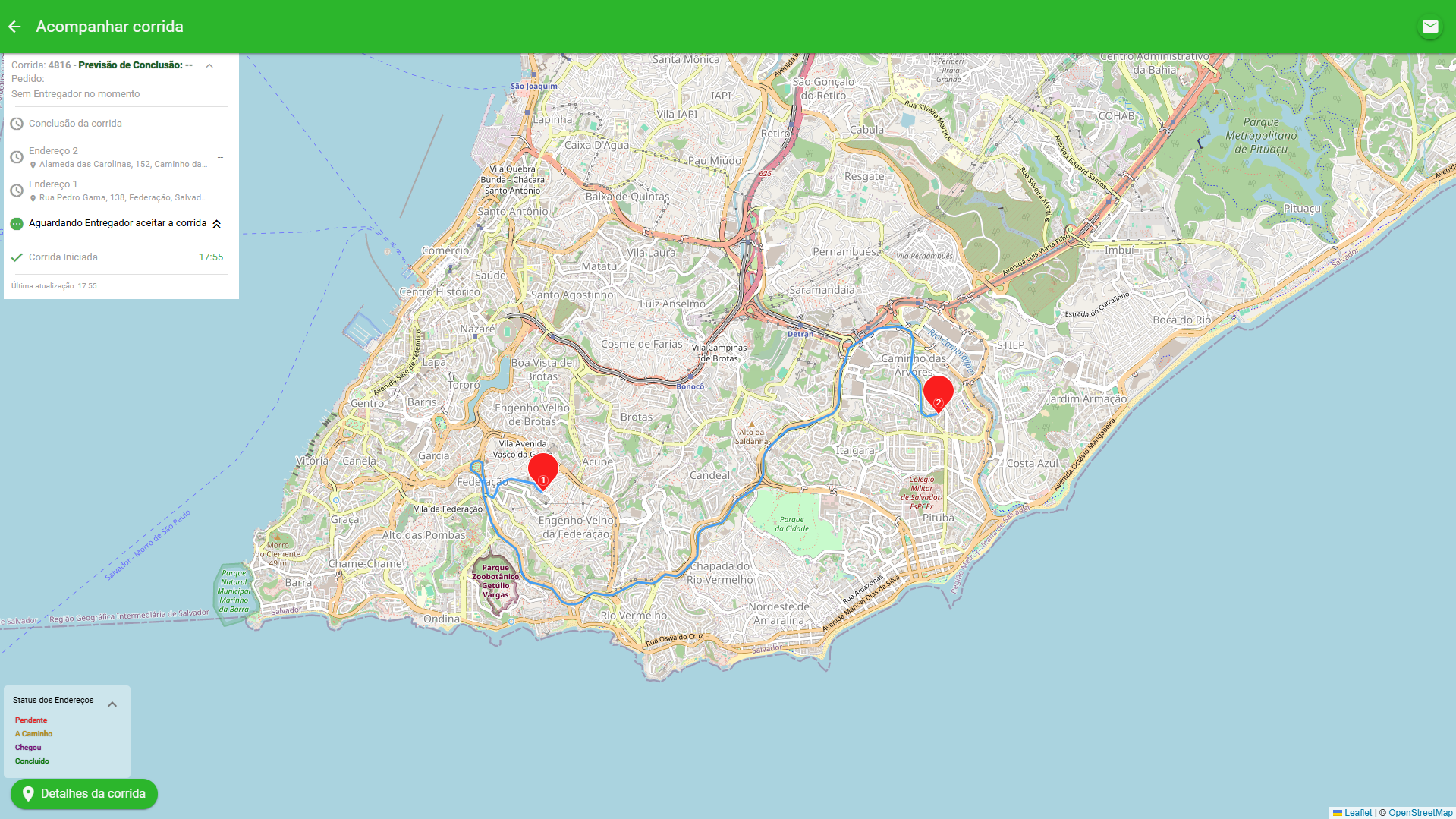
6. Acompanhe a corrida
Após confirmar a solicitação, você poderá acompanhar o andamento da corrida.
Selecione a opção Acompanhar a corrida no mapa para visualizar o deslocamento do entregador.
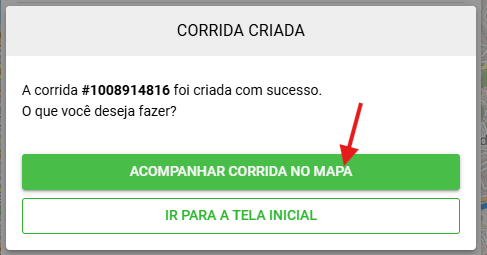
O mapa permitirá acompanhar a movimentação e o andamento da entrega.
⚙️ Funções extras
Além de criar uma corrida, o ambiente responsivo possui recursos que podem facilitar ainda mais sua operação.
⭐ Corridas Favoritas
Costuma solicitar corridas utilizando sempre os mesmos endereços?
Você pode salvar o trajeto como uma Corrida Favorita. Assim, será possível iniciar uma nova solicitação rapidamente pela tela inicial, sem precisar preencher novamente todas as informações.
Saiba como usar as Corridas Favoritas aqui.
🗺️ Otimizar Rota
Se a corrida possuir vários destinos, utilize a opção Otimizar Corrida.
O sistema reorganizará a sequência das paradas buscando uma rota mais eficiente para a realização das entregas.
🔄 Retorno à origem
Se o entregador precisar retornar ao ponto de origem depois de finalizar as entregas — por exemplo, para devolver canhoto, maquininha ou outro item — marque a opção:
Adicionar o retorno do seu entregador ao ponto 1
Dessa forma, o retorno será considerado como parte da corrida.