Como cadastrar várias Regiões Individuais utilizando um arquivo de texto pelo ambiente ADM.
Tempo estimado de leitura: 5 minutos
Objetivo
Este artigo explica como obter os bairros de qualquer cidade utilizando o Overpass Turbo (OpenStreetMap), gerar um arquivo GeoJSON contendo todas as regiões encontradas e importá-lo diretamente na plataforma MaisEntregas.
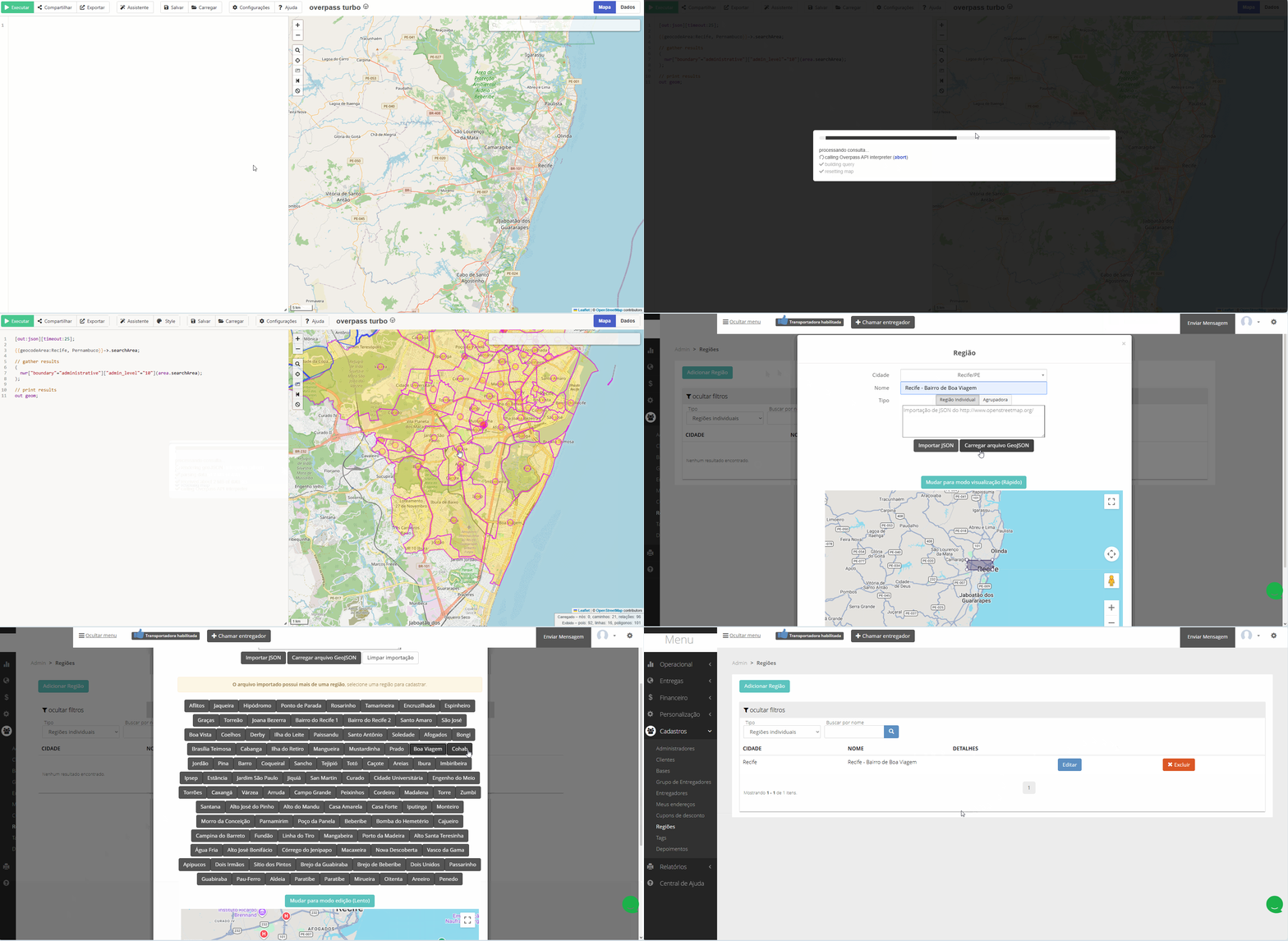 Passo a Passo
Passo 1 – Acessar o Overpass Turbo
Acesse o endereço:
No painel de consulta, localizado à esquerda da tela, apague todo o conteúdo existente antes de inserir a nova consulta.
Passo 2 – Inserir o código de consulta
Cole o código abaixo no editor do Overpass Turbo:
[out:json][timeout:25];

{{geocodeArea:Florianópolis, Santa Catarina}}->.searchArea;

// gather results
(
  nwr["boundary"="administrative"]["admin_level"="10"](area.searchArea);
);

// print results
out geom;
Esse código consulta todas as regiões administrativas (bairros) cadastradas no OpenStreetMap para a cidade informada.
Importante
Em alguns momentos, o Overpass Turbo pode exibir uma mensagem de erro semelhante a request_read_and_idx::timeout, indicando que o tempo limite da consulta foi excedido.
Na maioria dos casos, isso ocorre devido à alta demanda nos servidores do OpenStreetMap e não significa que exista algum problema na consulta.
Aguarde alguns minutos e execute novamente a pesquisa até que o processamento seja concluído com sucesso.
Passo 3 – Informar a cidade desejada
Localize a seguinte linha:
{{geocodeArea:Florianópolis, Santa Catarina}}->.searchArea;
Substitua Florianópolis, Santa Catarina pela cidade e estado desejados.
Exemplo
{{geocodeArea:Recife, Pernambuco}}->.searchArea;Passo 4 – Executar a consulta
Clique no botão Run, localizado na parte superior da página.
Aguarde o processamento e verifique se os polígonos dos bairros foram carregados no mapa.
Importante
O tempo de carregamento pode variar conforme o tamanho da cidade e a quantidade de regiões cadastradas no OpenStreetMap.
Passo 5 – Ajustar o nível administrativo (quando necessário)
Se a consulta for executada, mas nenhum bairro for encontrado, altere o nível administrativo utilizado.
Localize a linha:
["admin_level"="10"]
Altere para:
["admin_level"="9"]
Caso ainda não sejam encontrados resultados, tente:
["admin_level"="8"]
Após cada alteração, clique novamente em Run.
Observação
Algumas cidades utilizam níveis administrativos diferentes no OpenStreetMap.
Passo 6 – Exportar o arquivo GeoJSON
Após visualizar corretamente os bairros no mapa:
Clique em Export;
Selecione GeoJSON;
Clique em Download/Copy as GeoJSON;
Salve o arquivo em seu computador.
Por padrão, o arquivo será salvo com o nome:
export.geojson
Esse arquivo conterá todas as regiões retornadas pela consulta.
Passo 7 – Importar o arquivo na MaisEntregas
Para importar o arquivo GeoJSON:
Acesse o Cadastro de Regiões;
Selecione a cidade correspondente;
Informe o nome da região, quando aplicável;
Escolha o tipo de região desejado;
Clique em Carregar arquivo GeoJSON;
Selecione o arquivo export.geojson;
Aguarde o processamento;
Confira os bairros e os polígonos exibidos no mapa;
Clique em Confirmar.
Após o processamento, a plataforma identificará automaticamente as regiões existentes no arquivo GeoJSON.
Resultado esperado
Ao final deste procedimento, será possível:
Importar todos os bairros de uma cidade utilizando um único arquivo GeoJSON;
Visualizar os limites geográficos diretamente no mapa;
Conferir as regiões antes de concluir o cadastro;
Agilizar o processo de criação de regiões na plataforma, evitando cadastros manuais.