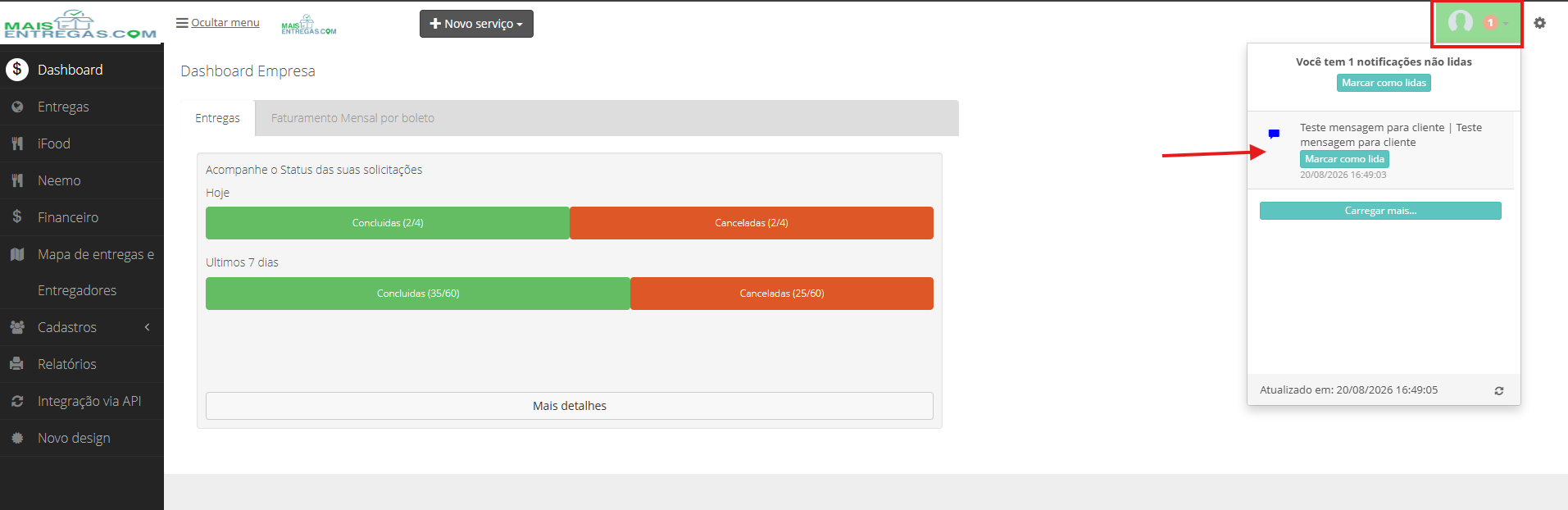
Precisa disparar um comunicado para toda a sua frota (estejam eles online ou offline no momento) ou avisar todos os seus clientes de uma vez? A função de envio de mensagens permite que o gestor da plataforma faça disparos em massa ou envie notificações individuais rapidamente direto pelo painel administrativo. Veja como utilizar!
1. No seu ambiente administrativo (ADM), olhe para o canto superior direito da tela e clique no botão Enviar Mensagem.
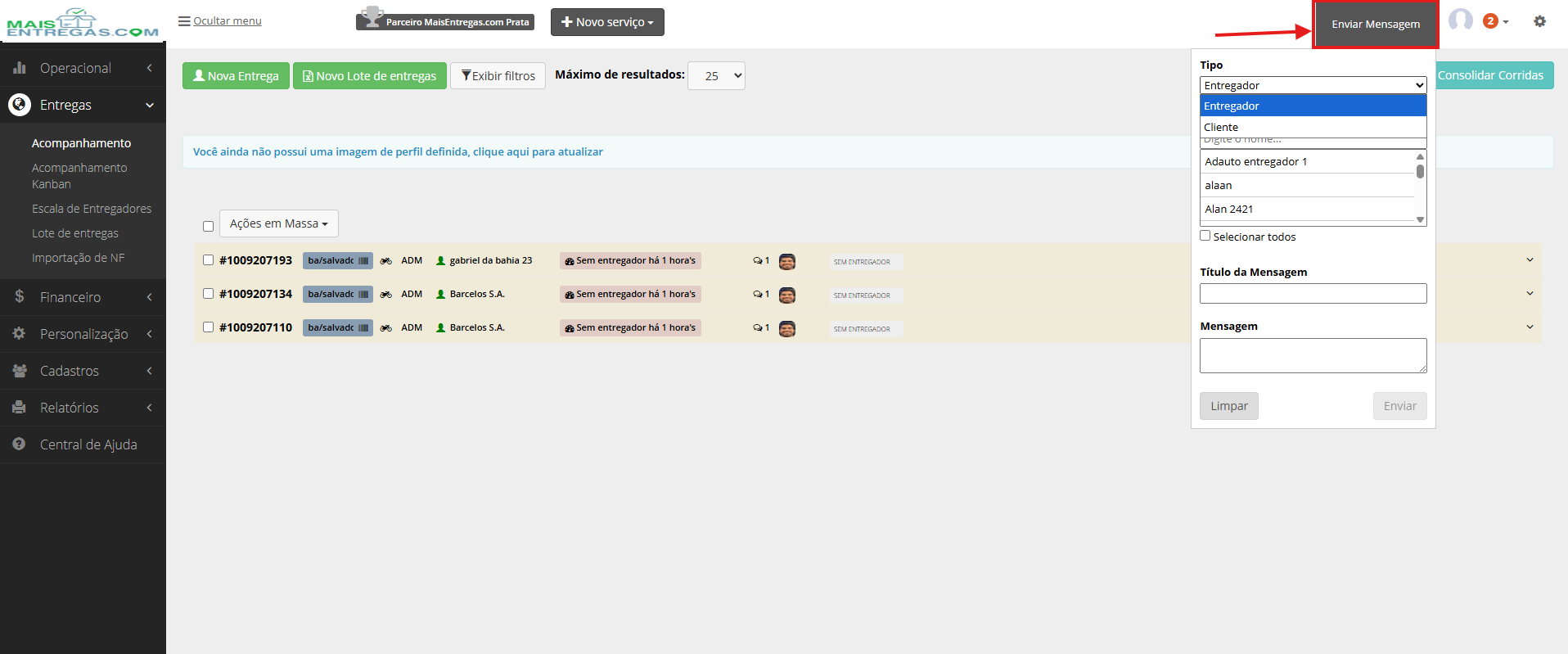
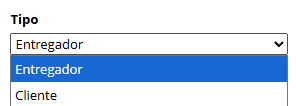
2. No campo Tipo, escolha quem vai receber esse recado: selecione a opção Entregador ou Cliente.
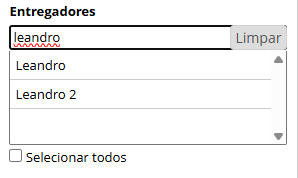
3. O sistema vai listar os usuários da categoria que você escolheu. Aqui você define a escala do seu envio:
Para um envio em massa: Marque a caixa Selecionar todos. A mensagem será enviada para toda a sua base (no caso dos entregadores, o aviso chegará para todos, independentemente de estarem online trabalhando ou offline descansando).
Para um envio individual: Navegue pela lista e clique apenas no nome da pessoa específica que deve receber o recado.
4. No campo Título da Mensagem, digite o assunto principal do seu comunicado (ex: "Aviso de Feriado" ou "Atualização no App").
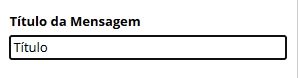
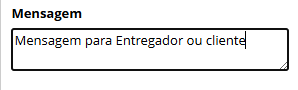
5. No grande campo Mensagem, escreva o recado completo com todos os detalhes.
6. Revise o seu texto. Se estiver tudo certo, clique no botão azul Enviar. Caso queira apagar tudo e recomeçar, basta clicar em Limpar..
Pronto! A mensagem será disparada instantaneamente para todos os usuários que você selecionou.
Como o usuário recebe esse aviso?
Para evitar falhas de comunicação, o sistema entrega o recado de forma bem visível para cada público:
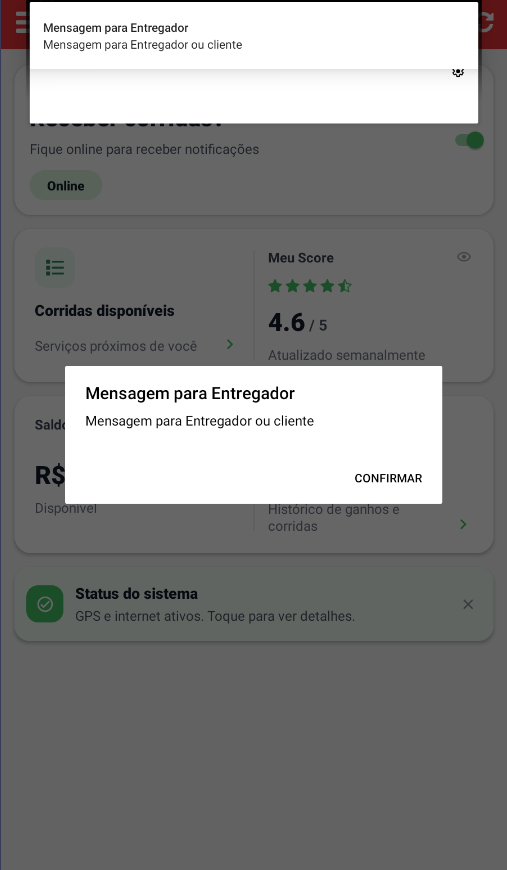
📱 Para o Entregador: Ele receberá um alerta de notificação push no celular (Android) e o recado também ficará visível diretamente na tela inicial do aplicativo dele.
💻 Para o Cliente Solicitante: A mensagem aparecerá no próprio painel web do cliente, no canto superior direito (ao lado do ícone da foto de perfil). O cliente clica no ícone para ler o recado e depois clica em Marcar como lida para confirmar o recebimento e limpar o aviso da tela.
Ainda precisa de ajuda com a ferramenta?
Se você disparou uma mensagem em massa e ela não chegou para a sua base, ou se o botão apresentou algum erro no momento do envio, abra um chamado clicando em [Link/Botão de Suporte] e nossa equipe técnica verificará a ferramenta para você.